
Angenommen, Sie möchten einen laufenden Saldo von Artikeln anzeigen, die Sie kaufen, damit Sie Ihre Ausgabenlimits nicht überschreiten. Verwenden Sie einen laufenden Saldo, um zu beobachten, wie sich Die Werte von Elementen in Zellen addieren, während Sie im Laufe der Zeit neue Elemente und Werte eingeben. Gehen Sie wie folgt vor, um einen ausgeführten Saldo zu berechnen.
Hinweis
Ein laufender Saldo unterscheidet sich von einer ausgeführten Summe (auch als Anzahl ausgeführter Vorgänge bezeichnet), bei der Sie beobachten, wie sich die Anzahl der Elemente in einem Arbeitsblatt addiert, während Sie neue Elemente eingeben. Weitere Informationen finden Sie unter Berechnen einer ausgeführten Summe in Excel.
Richten Sie ein Arbeitsblatt wie im folgenden Beispiel ein.
Beispieldaten:A B C 1 Einzahlungen Auszahlungen Saldo 2 1000 625 =SUMME(A2-B2) 3 1245 740 =SUMME(C2;A3-B3) Klicken Sie auf eine beliebige Stelle außerhalb der Zelle C3, um die berechnete Summe anzuzeigen.
Um den laufenden Saldo beizubehalten, fügen Sie eine Zeile für jeden neuen Eintrag hinzu, indem Sie die folgenden Schritte ausführen:
Geben Sie die Beträge Ihrer Ein- und Auszahlungen in die leeren Zeilen direkt unterhalb der vorhandenen Daten ein.
Wenn Sie beispielsweise das vorherige Beispiel verwenden, geben Sie die Einzahlungen in A4, A5 usw. ein, und geben Sie die Auszahlungen in B4, B5 usw. ein.Erweitern Sie die formel für ausgeführte Salden in die neuen Zeilen, indem Sie die letzte Zelle in der Spalte balance auswählen und dann auf den Füllpunkt doppelklicken.
Wenn Sie z. B. das vorherige Beispiel verwenden, wählen Sie Zelle C3 aus, und doppelklicken Sie dann auf deren Füllpunkt, um die Formel auf alle neuen Zeilen zu erweitern, die Ein- und Auszahlungswerte enthalten.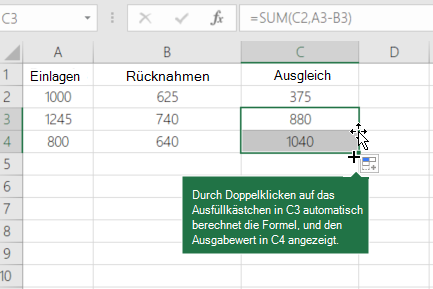
Benötigen Sie weitere Hilfe?
Sie können jederzeit einen Experten in der Excel Tech Community fragen oder Unterstützung in Communitys erhalten.