
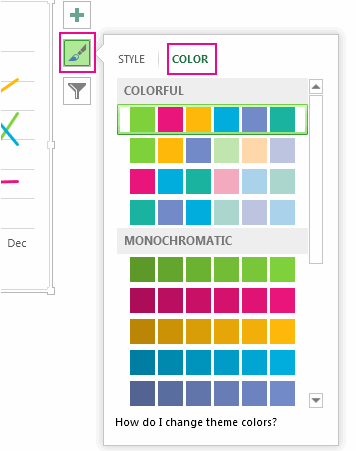
Vielleicht haben Sie ein Diagramm erstellt und denken , dass dies etwas anderes erfordert, um es wirkungsvoller zu machen. Hier ist Diagrammformatvorlagen Die  nützlich. Klicken Sie auf das Diagramm, klicken , die sich neben dem Diagramm in der oberen rechten Ecke befindet, und wählen Sie eine Option in den Katalogen Format oder Farbe aus.
Ändern der Farbe eines Diagramms
- Klicken Sie auf das zu ändernde Diagramm.
- Klicken Sie in der oberen rechten Ecke neben dem Diagramm auf Diagrammstile .
- Klicken Sie auf Farbe, und wählen Sie dann das gewünschte Farbschema aus.
Tipp
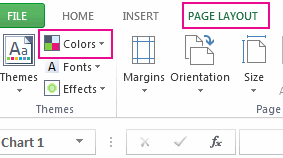
Diagrammformatvorlagen (Kombinationen aus Formatierungsoptionen und Diagrammlayouts) verwenden dieselben Farben. Zum Ändern von Farbschemas wechseln Sie zu einem anderen Design. Klicken Sie in Excel auf Seitenlayout, auf die Schaltfläche Farben, und wählen Sie dann das gewünschte Farbschema aus, oder erstellen Sie eigene Designfarben.
Ändern der Diagrammformatvorlage
- Klicken Sie auf das zu ändernde Diagramm.
- Klicken Sie in der oberen rechten Ecke neben dem Diagramm auf Diagrammarten .
- Klicken Sie auf Formatvorlage, und wählen Sie dann die gewünschte Option.
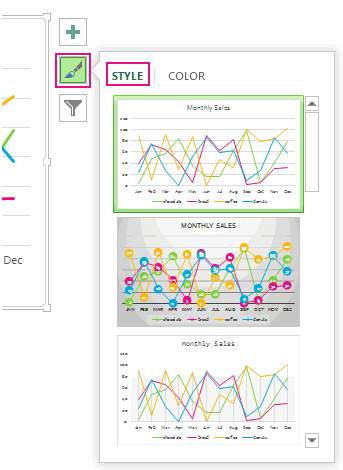 Während Sie im Katalog nach unten scrollen, zeigt Ihnen Die Livevorschau, wie Ihre Diagrammdaten mit der aktuell ausgewählten Formatvorlage aussehen.