
Wichtig
Power View wird in Excel für Microsoft 365 und Excel 2021 am 12. Oktober 2021 entfernt. Alternativ können Sie die interaktive visuelle Benutzeroberfläche von Power BI Desktop verwenden, die Sie kostenlos herunterladen können. Sie können Excel-Arbeitsmappen auch ganz einfach in Power BI Desktop importieren.
Power View in SharePoint speichert von jeder Sicht ein Bild im aktuellen Zustand als Vorschau für andere Benutzer (im Power Pivot-Katalog, PowerPoint und anderen Anwendungen). Ansichtsvorschaubilder sind die Bilder, die Power View im Entwurfsmodus im Ansichtsbereich anzeigt. Dabei handelt es sich um Momentaufnahmen einer Ansicht. Wenn Sie einen Power View-Bericht speichern, werden diese Bilder standardmäßig mit dem Bericht gespeichert. Sie werden dann angezeigt:
- Im Power Pivot-Katalog in SharePoint Server 2013, genau wie Microsoft Excel-Arbeitsblätter angezeigt werden.
- Im PowerPoint-Entwurfsmodus als statische Bilder der Ansichten, wenn Sie ihren Bericht exportieren.
Beim ersten Speichern einer Datei oder beim Speichern unter haben Sie jedoch die Möglichkeit, sie nicht zu speichern.
Deaktivieren des Speicherns von Vorschaubildern mit einem Bericht
- Klicken Sie im Menü Power View-Datei auf Speichern unter.
- Deaktivieren Sie im Dialogfeld Speichern unter das Kontrollkästchen Vorschaubilder mit Bericht speichern .
Vorsicht
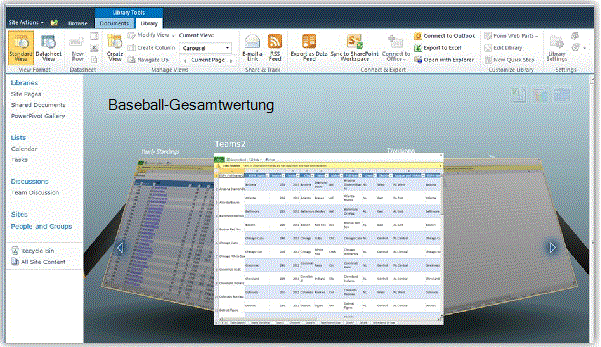
Erwägen Sie, keine Vorschaubilder zu speichern, wenn sie Informationen anzeigen, die Sie als potenziell vertraulich erachten. Beachten Sie, dass in der Karussellansicht des Power Pivot-Katalogs Bilder angezeigt werden, die groß genug sind, um lesbar zu sein. Ansichten ohne Vorschaubilder werden mit einem Wasserzeichensymbol und der Bezeichnung "Vorschau nicht verfügbar" angezeigt.
Wenn Sie außerdem die Ansichten in einem Bericht mit gespeicherten Vorschaubildern öffnen und anzeigen, speichern Sie beim Speichern des Berichts die aktualisierten Vorschaubilder. Um dies zu vermeiden, klicken Sie stattdessen auf Speichern unter .
Karussellansicht im Power Pivot-Katalog in SharePoint
Hinweis
- Es gibt zwei Versionen von Power View: Power View in Excel 2013 und Power View in SharePoint 2013. In diesem Thema geht es nur um Power View in SharePoint 2013. Wenn Sie eine Excel-Arbeitsmappe mit Power View-Blättern in einer SharePoint-Bibliothek mit Excel Services speichern, werden die Power View-Blätter zusammen mit den anderen Arbeitsblättern in der Arbeitsmappe angezeigt.
- Informationen zu allen weiteren Aufgaben, die Sie in Power View ausführen können.