
Sie können zwei Arbeitsblätter in derselben Arbeitsmappe oder in verschiedenen Arbeitsmappen schnell vergleichen, indem Sie diese nebeneinander anzeigen. Sie können auch mehrere Arbeitsblätter so anordnen, dass sie alle gleichzeitig angezeigt werden.
Paralleles Anzeigen von zwei Arbeitsblättern aus derselben Arbeitsmappe
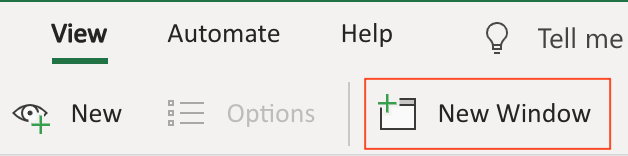
Klicken Sie auf der Registerkarte Ansicht in der Gruppe Fenster auf Neues Fenster.
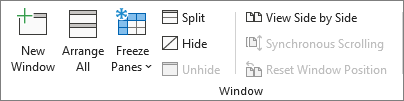
Klicken Sie auf der Registerkarte Ansicht in der Gruppe Fenster auf Bild der Schaltfläche "Nebeneinander anzeigen
 .
.Klicken Sie in beiden Arbeitsmappenfenstern auf das zu vergleichende Arbeitsblatt.
Um beide Arbeitsblätter gleichzeitig zu scrollen, klicken Sie auf der Registerkarte Ansicht in der Gruppe Fenster auf Synchroner Bildlauf
 .
.Hinweis
Diese Option ist nur verfügbar, wenn Nebeneinander anzeigen aktiviert ist.
Tipp
- Wenn Sie die Größe der Arbeitsmappenfenster ändern, um eine optimale Anzeige zu erzielen, können Sie auf
 schaltfläche 'Fensterposition zurücksetzen' klicken, um zu den ursprünglichen Einstellungen zurückzukehren.
 - Um ein Arbeitsmappenfenster in voller Größe wiederherzustellen, klicken Sie in der oberen rechten Ecke des Arbeitsmappenfensters auf
 maximieren.
Paralleles Anzeigen von zwei Arbeitsblättern aus verschiedenen Arbeitsmappen
Öffnen Sie beide Arbeitsmappen, die die zu vergleichenden Arbeitsblätter enthalten.
Klicken Sie auf der Registerkarte Ansicht in der Gruppe Fenster auf Bild der Schaltfläche "Nebeneinander anzeigen
.
Wenn mehr als zwei Arbeitsmappen geöffnet sind, zeigt Excel das Dialogfeld Nebeneinander vergleichen an. Klicken Sie in diesem Dialogfeld unter "Nebeneinander vergleichen mit" auf die Arbeitsmappe, die das Arbeitsblatt enthält, das Sie mit dem aktiven Arbeitsblatt vergleichen möchten, und klicken Sie anschließend auf OK.Klicken Sie in beiden Arbeitsmappenfenstern auf das zu vergleichende Arbeitsblatt.
Um beide Arbeitsblätter gleichzeitig zu scrollen, klicken Sie auf der Registerkarte Ansicht in der Gruppe Fenster auf Synchroner Bildlauf
.Hinweis
Diese Option ist nur verfügbar, wenn Nebeneinander anzeigen aktiviert ist.
Tipp
- Ab Excel 2013 werden Arbeitsmappen, die Sie in Excel öffnen, nicht mehr als mehrere Arbeitsmappenfenster in einem einzelnen Excel-Fenster angezeigt. Stattdessen werden sie als separate Excel-Fenster dargestellt. Da Arbeitsmappen nicht im selben Excel-Fenster enthalten sind, werden sie jeweils mit einem eigenen Menüband angezeigt, sodass Sie die geöffneten Arbeitsmappen auf verschiedenen Bildschirmen anzeigen können.
- Wenn Sie die Größe der Arbeitsmappenfenster ändern, um eine optimale Anzeige zu erzielen, können Sie auf schaltfläche 'Fensterposition zurücksetzen' klicken, um zu den ursprünglichen Einstellungen zurückzukehren.
- Um ein Arbeitsmappenfenster in voller Größe wiederherzustellen, klicken Sie in der oberen rechten Ecke des Arbeitsmappenfensters auf maximieren.
Gleichzeitiges Anzeigen mehrerer Arbeitsblätter
Öffnen Sie die eine oder mehrere Arbeitsmappen, die die Arbeitsblätter enthalten, die Sie gleichzeitig anzeigen möchten.
Führen Sie eine der folgenden Aktionen aus:
Wenn sich die anzuzeigenden Arbeitsblätter in derselben Arbeitsmappe befinden, gehen Sie wie folgt vor:
- Klicken Sie auf ein Arbeitsblatt, das Sie anzeigen möchten.
- Klicken Sie auf der Registerkarte Ansicht in der Gruppe Fenster auf Neues Fenster.
- Wiederholen Sie für jedes anzuzeigende Blatt die Schritte 1 und 2.
Wenn sich die anzuzeigenden Arbeitsblätter in verschiedenen Arbeitsmappen befinden, fahren Sie mit Schritt 3 fort.
Klicken Sie auf der Registerkarte Ansicht in der Gruppe Fenster auf Alle anordnen.
Klicken Sie unter Anordnen auf die gewünschte Option.
Wenn sich alle anzuzeigenden Blätter in der aktiven Arbeitsmappe befinden, aktivieren Sie das Kontrollkästchen Fenster der aktiven Arbeitsmappe.
Tipp
Um ein Arbeitsmappenfenster in voller Größe wiederherzustellen, klicken Sie in der oberen rechten Ecke des Arbeitsmappenfensters auf maximieren.
Benötigen Sie weitere Hilfe?
Sie können jederzeit einen Experten in der Excel Tech Community fragen oder Unterstützung in Communitys erhalten.
Siehe auch
Erstellen, Anwenden oder Löschen einer benutzerdefinierten Ansicht
Anzeigen von Seiten eines Arbeitsblatts in einer Vorschau vor dem Drucken