
Angenommen, Sie möchten herausfinden, wie oft ein bestimmter Text oder ein Zahlenwert in einem Zellbereich vorkommt. Beispiel:
- Wenn ein Bereich, z. B. A2:D20, die Zahlenwerte 5, 6, 7 und 6 enthält, tritt die Zahl 6 zweimal auf.
- Wenn eine Spalte "Buchanan", "Dodsworth", "Dodsworth" und "Dodsworth" enthält, tritt "Dodsworth" dreimal auf.
Es stehen mehrere Möglichkeiten zur Verfügung, mit denen gezählt werden kann, wie oft ein Wert vorkommt.
Zählen mit der Funktion ZÄHLENWENN, wie oft ein einzelner Wert vorkommt
Mit der Funktion ZÄHLENWENN können Sie zählen, wie viele Male ein bestimmter Wert in einem Zellbereich vorkommt.
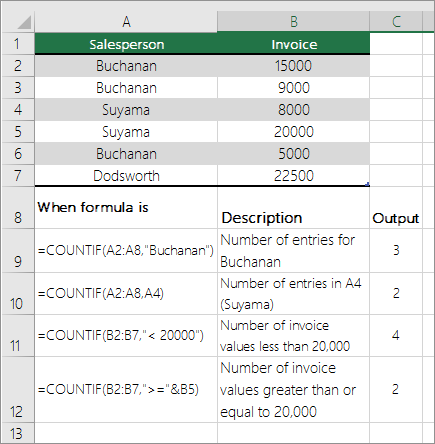 Weitere Informationen finden Sie unter COUNTIF-Funktion.
Zählen anhand mehrerer Kriterien mit der Funktion ZÄHLENWENNS
Die Funktion ZÄHLENWENNS unterscheidet sich von der Funktion ZÄHLENWENN nur in einem wichtigen Punkt: In ZÄHLENWENNS können Sie Kriterien auf Zellen über mehrere Bereiche hinweg anwenden, und es wird gezählt, wie viele Male alle Kriterien erfüllt sind. Bei ZÄHLENWENNS können Sie bis zu 127 Bereich/Kriterien-Paare angeben.
ZÄHLENWENNS hat folgende Syntax:
ZÄHLENWENNS(Kriterienbereich1; Kriterien1; [Kriterienbereich2; Kriterien2];…)
Sehen Sie sich dazu das folgende Beispiel an:
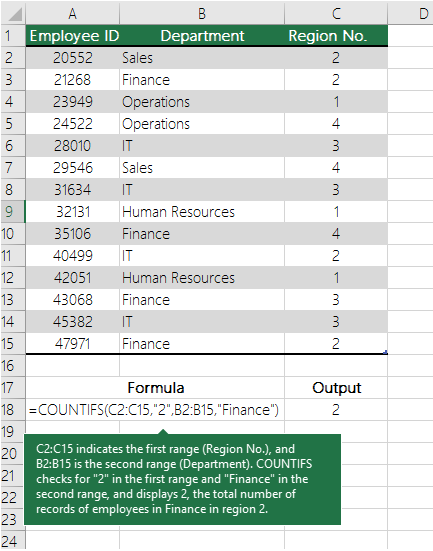 Weitere Informationen zur Verwendung dieser Funktion zum Zählen mit mehreren Bereichen und Kriterien finden Sie unter COUNTIFS-Funktion.
Zählen anhand von Kriterien mit gemeinsamer Nutzung der Funktionen ANZAHL und WENN
Angenommen, Sie müssen ermitteln, wie viele Verkäufer einen bestimmten Artikel in einem bestimmten Gebiet verkauft haben, oder Sie möchten wissen, wie viele Verkäufe über einem bestimmten Wert ein bestimmter Verkäufer getätigt hat. Sie können die Funktionen WENN und ANZAHL zusammen verwenden, indem Sie zunächst mit der Funktion WENN auf eine Bedingung testen und dann, sofern die Funktion WENN das Ergebnis "Wahr" hat, mit der Funktion ANZAHL Zellen zählen.
Hinweis
Die Formeln in diesem Beispiel müssen als Matrixformeln (Arrayformeln) eingegeben werden.
- Wenn Sie über eine aktuelle Version von Microsoft 365 verfügen, können Sie die Formel einfach in der oberen linken Zelle des Ausgabebereichs eingeben und dann die EINGABETASTE drücken, um die Formel als dynamische Arrayformel zu bestätigen.
- Wenn Sie diese Arbeitsmappe in neueren Versionen von Excel für Windows oder Excel für Mac geöffnet haben und die Formel ändern oder eine ähnliche Formel erstellen möchten, drücken Sie F2, und drücken Sie dann STRG+UMSCHALT+EINGABETASTE, damit die Formel die erwarteten Ergebnisse zurückgibt.
Damit die Beispielformeln funktionieren, muss das zweite Argument für die Funktion WENN eine Zahl sein.
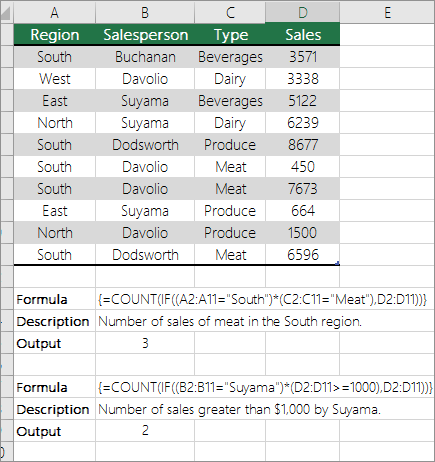 Weitere Informationen zu diesen Funktionen finden Sie unter COUNT-Funktion und IF-Funktion .
Zählen, wie oft mehrere Text- oder Zahlenwerte vorkommen: SUMME und WENN zusammen verwenden
In den folgenden Beispielen verwenden wir die Funktionen WENN und SUMME zusammen. Die IF-Funktion testet zuerst die Werte in einigen Zellen, und wenn das Ergebnis des Tests True ist, summiert SUM die Werte, die den Test bestanden haben.
Hinweis
Die Formeln in diesem Beispiel müssen als Matrixformeln (Arrayformeln) eingegeben werden.
- Wenn Sie über eine aktuelle Version von Microsoft 365 verfügen, können Sie die Formel einfach in der oberen linken Zelle des Ausgabebereichs eingeben und dann die EINGABETASTE drücken, um die Formel als dynamische Arrayformel zu bestätigen.
- Wenn Sie diese Arbeitsmappe in neueren Versionen von Excel für Windows oder Excel für Mac geöffnet haben und die Formel ändern oder eine ähnliche Formel erstellen möchten, drücken Sie F2, und drücken Sie dann STRG+UMSCHALT+EINGABETASTE, damit die Formel die erwarteten Ergebnisse zurückgibt.
Beispiel 1
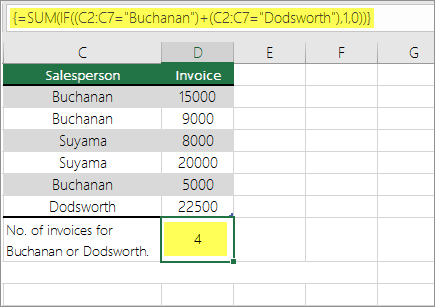 Die obige Funktion sagt, wenn C2:C7 die Werte Buchanan und Dodsworth enthält, sollte die SUM-Funktion die Summe der Datensätze anzeigen, bei denen die Bedingung erfüllt ist. Die Formel findet im angegebenen Bereich drei Datensätze für Bühlmann und einen Datensatz für Schmitz und zeigt 4 an.
Beispiel 2
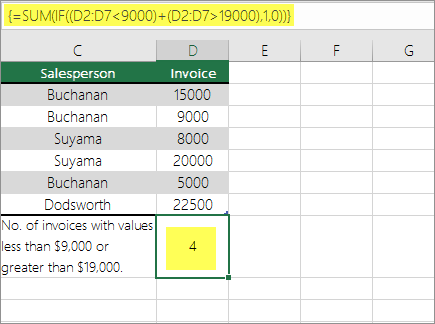 Die obige Funktion sagt, wenn D2:D7 Werte enthält, die kleiner als 9000 USD oder höher als 19.000 USD sind, dann sollte SUM die Summe aller Datensätze anzeigen, in denen die Bedingung erfüllt ist. Die Formel findet zwei Datensätze (D3 und D5) mit Werten kleiner 9.000 € und zwei Datensätze (D4 und D6) mit Werten größer 19.000 € und zeigt 4 an.
Beispiel 3
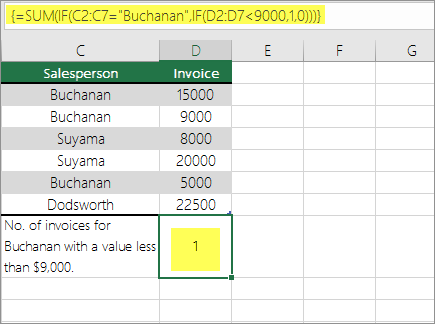 Die obige Funktion sagt, wenn D2:D7 Rechnungen für Buchanan mit weniger als 9000 USD hat, sollte SUM die Summe der Datensätze anzeigen, bei denen die Bedingung erfüllt ist. Die Formel ermittelt, dass C6 die Bedingung erfüllt, und zeigt 1 an.
Zählen mit einem PivotTable-Bericht, wie oft mehrere Werte vorkommen
Sie können eine PivotTable verwenden, um Summen anzuzeigen und die Vorkommen eindeutiger Werte zu zählen. Eine PivotTable ist eine interaktive Möglichkeit, große Datenmengen schnell zusammenzufassen. Sie können mithilfe einer PivotTable Datenebenen erweitern und reduzieren, um sich auf bestimmte Ergebnisse zu konzentrieren, und Drilldowns durchführen, um Details der zusammengefassten Daten für Sie interessierende Bereiche anzuzeigen. Darüber hinaus können Sie Zeilen in Spalten oder Spalten in Zeilen verschieben ("pivotieren"), um anzuzeigen, wie viele Male ein Wert in einer PivotTable vorkommt. Schauen Sie sich ein Beispielszenario für eine Umsatztabelle an, in der Sie zählen können, wie viele Umsatzwerte für "Golf" und "Tennis" für bestimmte Quartale darin vorkommen.
Geben Sie die nachstehenden Daten in eine Excel-Tabelle ein.
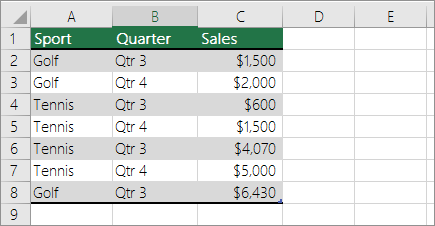
Wählen Sie A2:C8 aus.
Wählen SiePivotTableeinfügen> aus.
Wählen Sie im Dialogfeld PivotTable erstellen die Option Tabelle oder Bereich auswählen aus, wählen Sie dann Neues Arbeitsblatt und dann OK aus.
In einem neuen Blatt wird eine leere PivotTable erstellt.Führen Sie im Bereich "PivotTable-Felder" folgende Aktionen aus:
Ziehen Sie Sport in den Bereich Zeilen.
Ziehen Sie Quartal in den Bereich Spalten.
Ziehen Sie Umsatz in den Bereich Werte.
Wiederholen Sie Schritt c.
Der Feldname wird in den Bereichen "PivotTable" und "Werte" als Umsatzsumme2 angezeigt.
Zu diesem Zeitpunkt sieht der Bereich "PivotTable-Felder" folgendermaßen aus: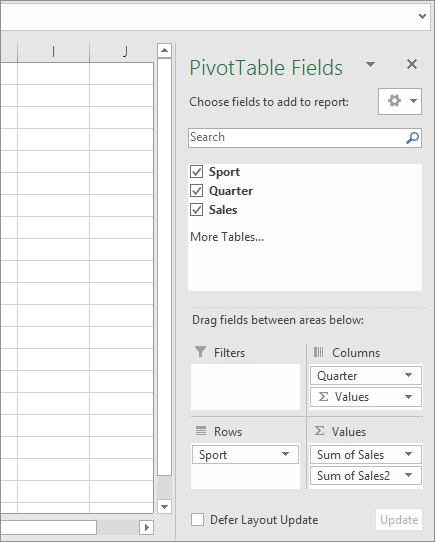
Wählen Sie im Bereich Werte die Dropdownliste neben SumofSales2 und dann Wertfeldeinstellungen aus.
Gehen Sie im Dialogfeld Wertfeldeinstellungen wie folgt vor:
Wählen Sie im Abschnitt Wertfeld zusammenfassen nach den Wert Anzahl aus.
Ändern Sie im Feld Benutzerdefinierter Name den Namen in Anzahl.
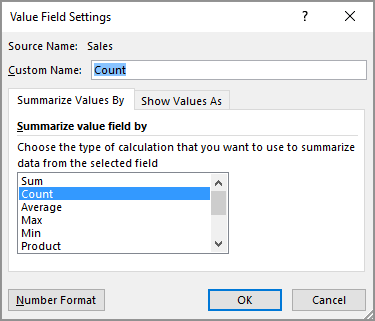
Wählen Sie OK aus.
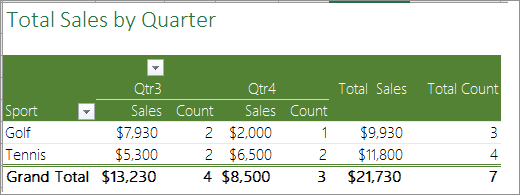
Die PivotTable zeigt die Anzahl der Datensätze für "Golf" und "Tennis" in "Quartal 3" und "Quartal 4" zusammen mit den Umsatzzahlen an.
Benötigen Sie weitere Hilfe?
Sie können jederzeit einen Experten in der Excel Tech Community fragen oder Unterstützung in Communitys erhalten.
Siehe auch
Übersicht über Formeln in Excel
Suchen und Beheben von Fehlern in Formeln
Excel-Tastenkombinationen und -Funktionstasten