
Sie können 3D-Karten verwenden, um Daten mit jedem Kartentyp zu erkunden, indem Sie eine benutzerdefinierte Karte erstellen oder importieren. So können Sie beispielsweise eine benutzerdefinierte Karte zum Anzeigen des Verkehrs auf Transportwegen wie denen auf dieser fiktiven Insel hier erstellen.
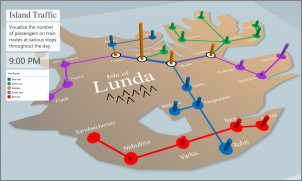
Hierfür benötigen Sie Folgendes:
Ein Bild im Dateiformat .jpg, .bmp oder .png. Zum Beispiel ein Bild eines Grundrisses oder einer Linienkarte des öffentlichen Nahverkehrs.
Daten, die sich auf das Bild beziehen, das 3D-Karten mithilfe eines XY-Koordinatensystems auf Ihrer benutzerdefinierten Karte darstellen können.
Tipp
Wenn Sie noch keine X- und Y-Daten haben, versuchen Sie, mit Microsoft Paint die Pixelpositionen der Elemente in Ihrem Bild zu erfassen, und geben Sie sie dann in die X- und Y-Spalten Ihres Arbeitsblatts ein.
Nachstehend wird erläutert, wie Sie mithilfe solcher Elemente eine benutzerdefinierte Karte erstellen:
Öffnen Sie in Excel die Arbeitsmappe mit den X- und Y-Koordinaten Ihres Bilds.
Klicken Sie auf3D-Karteeinfügen>.
Klicken Sie auf Neue Tour.
Klicken Sie in 3D-Karten auf Neue>Startszene.
Wählen Sie Neue benutzerdefinierte Karte aus.
Klicken Sie im Feld "Benutzerdefinierte Kartenoptionen" auf
 suchen", suchen Sie das Bild, das Sie verwenden möchten, wählen Sie es aus, und klicken Sie auf "Öffnen".
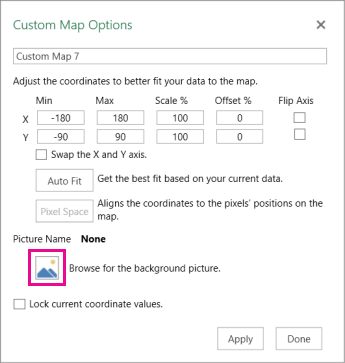
Passen Sie die X- und Y-Koordinaten bei Bedarf an.
Sie können auch folgende Aktionen ausführen:- Die Achsen vertauschen, indem Sie das Kontrollkästchen X- und Y-Achse tauschen aktivieren.
- Auf Automatisch anpassen klicken, um die beste Größe zu erhalten.
- Das Kontrollkästchen Aktuelle Koordinatenwerte sperren aktivieren, wenn Sie nicht möchten, dass die Werte geändert werden.
Klicken Sie auf Übernehmen, um die von Ihnen getroffene Auswahl zu bestätigen, und klicken Sie dann im Ebenenbereich auf Weiter.
Jetzt können Sie 3D-Karten wie mit allen anderen geografischen Daten verwenden.
Siehe auch
6 coole Möglichkeiten, benutzerdefinierte Karten zu verwenden