
Excel stellt zwei spezielle Zahlenformate für Postleitzahlen bereit, die als Postleitzahl und Postleitzahl + 4 bezeichnet werden. Wenn diese nicht Ihren Anforderungen entsprechen, können Sie ein eigenes benutzerdefiniertes Postleitzahlenformat erstellen.
Anwenden eines vordefinierten Postleitzahlenformats auf Zahlen
- Markieren Sie die Zelle oder den Zellbereich, die bzw. der formatiert werden soll.
Um die Auswahl von Zellen aufzuheben, wählen Sie eine beliebige Zelle in dem Arbeitsblatt aus. - Wählen Sie auf der Registerkarte "Start" das
 Startprogramm für Dialogfeld" neben "Zahl" aus.
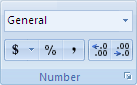
- Klicken Sie im Feld Kategorie auf Sonderformat.
- Klicken Sie in der Liste "Typ " auf Postleitzahl oder Postleitzahl+4.
Hinweis
- Diese Codes sind in der Liste "Typ" nur verfügbar, wenn das Gebietsschema (Standort) auf Englisch (USA) festgelegt ist. Unterschiedliche Gebietsschemas bieten unterschiedliche oder keine speziellen Codes in der Typliste.
- Wenn Sie Adressen aus einer externen Datei importieren, stellen Sie möglicherweise fest, dass in Postleitzahlen die führenden Nullen nicht mehr angezeigt werden. Das liegt daran, dass Excel die Spalte mit Postleitzahlenwerten als Zahlen interpretiert, obwohl Sie sie eigentlich als Text speichern und formatieren müssen. Um dieses Problem zu beheben, klicken Sie in Schritt 3 des Textimport-Assistenten auf die Spalte mit den Postleitzahlen und dann unter Datenformat der Spalten auf Text. Klicken Sie auf "Fertig stellen", um den Import der Daten abzuschließen.
Erstellen eines benutzerdefinierten Postleitzahlenformats
- Markieren Sie die Zelle oder den Zellbereich, die bzw. der formatiert werden soll.
Um die Auswahl von Zellen aufzuheben, wählen Sie eine beliebige Zelle in dem Arbeitsblatt aus. - Wählen Sie auf der Registerkarte "Start" das Startprogramm für Dialogfeld" neben "Zahl" aus.
- Wählen Sie im Feld "Kategorie" die Option "Benutzerdefiniert" aus.
- Wählen Sie in der Liste Typ das anzupassende Zahlenformat aus.
Das von Ihnen ausgewählte Zahlenformat wird im Feld Typ über der Liste Typ angezeigt.
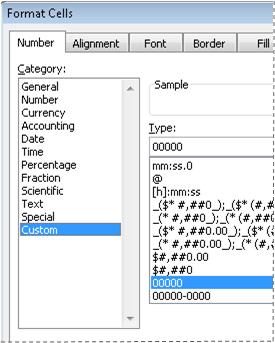
Um beispielsweise das vordefinierte Format Postleitzahl + 4 anzupassen, wählen Sie in der Liste Typ aus00000-0000. Wenn Sie in der Liste Typ ein integriertes Zahlenformat auswählen, erstellt Excel eine Kopie dieses Zahlenformats, die Sie anpassen können. Sie können das ursprüngliche Zahlenformat in der Liste "Typ " nicht ändern oder löschen, daher müssen Sie sich keine Gedanken über das Überschreiben machen. - Nehmen Sie im Feld Typ die erforderlichen Änderungen an dem ausgewählten Zahlenformat vor. Wenn beispielsweise ein Zellbereich sowohl fünfstellige als auch neunstellige Postleitzahlen (Postleitzahlen) enthält, können Sie ein benutzerdefiniertes Format anwenden, durch das beide Postleitzahlentypen korrekt angezeigt werden. Geben Sie im Feld "Typ " den Text
*[<=99999]00000;00000-0000*ein.
Weitere Informationen zum Erstellen von benutzerdefinierten Zahlenformaten finden Sie unter Erstellen oder Löschen eines benutzerdefinierten Zahlenformats.
Einfügen von Leitzeichen in Postleitzahlen
Sie können eine Zelle oder einen Zellbereich so formatieren, dass führende Zeichen angezeigt werden, sodass der Postleitzahl genügend Zeichen vorangestellt werden, um die Breite der Zelle auszufüllen. Sie können z. B. Nullen oder Gedankenstriche verwenden, um eine Postleitzahl wie folgt anzuzeigen: 0000000 98052 oder ------- 98052.
- Markieren Sie die Zelle oder den Zellbereich, die bzw. der formatiert werden soll.
Um die Auswahl von Zellen aufzuheben, wählen Sie eine beliebige Zelle in dem Arbeitsblatt aus. - Wählen Sie auf der Registerkarte "Start" das Startprogramm für Dialogfeld" neben "Zahl" aus.
- Wählen Sie im Feld "Kategorie" die Option "Benutzerdefiniert" aus.
- Geben Sie in der Liste Typ*0 gefolgt von dem gewünschten Postleitzahlenformat ein.
Geben Sie beispielsweise für eine 5-stellige Postleitzahl *0 ein#####
Erstellen oder Löschen eines benutzerdefinierten Zahlenformats