
Das Überprüfen von Formeln auf Genauigkeit oder das Auffinden der Fehlerquelle kann schwierig sein, wenn die Formel vorgängerbe oder abhängige Zellen verwendet:
- Vorgängerzellen: Zellen, auf die mit einer Formel in einer anderen Zelle verwiesen wird. Wenn z. B. die Zelle D10 die Formel =B5 enthält, ist Zelle B5 ein Präzedenzfall für Zelle D10.
- Abhängige Zellen: Diese Zellen enthalten Formeln, die auf andere Zellen verweisen. Wenn z. B. die Zelle D10 die Formel =B5 enthält, ist Zelle D10 von Zelle B5 abhängig.
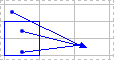
Um Sie beim Überprüfen Ihrer Formeln zu unterstützen, können Sie die Befehle "Vorgänger nachverfolgen " und " Abhängige Spur " verwenden, um die Beziehungen zwischen diesen Zellen und Formeln mit Spurpfeilen grafisch darzustellen und nachzuverfolgen, wie in der folgenden Abbildung dargestellt.
Gehen Sie folgendermaßen vor, um Formelbeziehungen zwischen Zellen anzuzeigen:
- Klicken Sie auf Dateioptionen>>Erweitert.
- Wählen Sie im Abschnitt Anzeigeoptionen für diese Arbeitsmappe die Arbeitsmappe aus, und überprüfen Sie dann, ob Alle unter Für Objekte anzeigen ausgewählt ist.
- Um Bezugszellen in einer anderen Arbeitsmappe anzugeben, muss diese Arbeitsmappe geöffnet sein. Mit Microsoft Office Excel kann nicht zu einer Zelle in einer Arbeitsmappe gewechselt werden, die nicht geöffnet ist.
- Führen Sie eine der folgenden Aktionen aus.
Nachverfolgen von Zellen, die Daten für eine Formel bereitstellen (Vorgängerzellen)
Führen Sie die folgenden Schritte aus:
Markieren Sie die Zelle mit der Formel, deren Vorgängerzellen Sie suchen möchten.
Wenn Sie für jede Zelle, die Daten direkt für die aktive Zelle bereitstellt, einen Spurpfeil anzeigen möchten, klicken Sie auf der Registerkarte Formeln in der Gruppe Formelüberwachung auf Schaltfläche "Vorgänger nachverfolgen"

- Blaue Pfeile stellen Zellen ohne Fehler dar. Rote Pfeile stellen Zellen dar, die Fehler verursachen. Wenn auf die ausgewählte Zelle von einer Zelle auf einem anderen Arbeitsblatt oder in einer anderen Arbeitsmappe verwiesen wird, zeigt ein schwarzer Pfeil von der ausgewählten Zelle auf ein Arbeitsblattsymbol
 Damit diese diese Abhängigkeiten von Excel verfolgt werden können, muss die andere Arbeitsmappe geöffnet sein.
- Blaue Pfeile stellen Zellen ohne Fehler dar. Rote Pfeile stellen Zellen dar, die Fehler verursachen. Wenn auf die ausgewählte Zelle von einer Zelle auf einem anderen Arbeitsblatt oder in einer anderen Arbeitsmappe verwiesen wird, zeigt ein schwarzer Pfeil von der ausgewählten Zelle auf ein Arbeitsblattsymbol
Um die nächste Ebene von Zellen zu identifizieren, die Daten für die aktive Zelle bereitstellen, klicken Sie erneut auf
Vorgänger nachverfolgen".Um Spurpfeile auf einer Ebene zu entfernen, beginnen Sie mit der Vorgängerzelle, die am weitesten von der aktiven Zelle entfernt ist. Klicken Sie dann auf der Registerkarte Formeln in der Gruppe Formelüberwachung auf den Pfeil neben Pfeile entfernen, und klicken Sie dann auf
 zum Vorgänger . Klicken Sie erneut auf die Schaltfläche, um eine weitere Ebene von Spurpfeilen zu entfernen.
Nachverfolgen von Formeln, die auf eine bestimmte Zelle verweisen (Nachfolgerzellen)
Führen Sie die folgenden Schritte aus:
- Markieren Sie die Zelle, deren Nachfolgerzellen identifiziert werden sollen.
- Um für jede Zelle, die von der aktiven Zelle abhängig ist, einen Spurpfeil anzuzeigen, klicken Sie auf der Registerkarte Formeln in der Gruppe Formelüberwachung auf Schaltfläche Abhängige verfolgen

Blaue Pfeile stellen Zellen ohne Fehler dar. Rote Pfeile stellen Zellen dar, die Fehler verursachen. Wenn auf die ausgewählte Zelle von einer Zelle auf einem anderen Arbeitsblatt oder in einer anderen Arbeitsmappe verwiesen wird, zeigt ein schwarzer Pfeil von der ausgewählten Zelle auf ein Arbeitsblattsymbol Damit diese diese Abhängigkeiten von Excel verfolgt werden können, muss die andere Arbeitsmappe geöffnet sein. - Um die nächste Ebene von Zellen zu identifizieren, die von der aktiven Zelle abhängig sind, klicken Sie erneut auf nachverfolgen".
- Um Spurpfeile auf einer Ebene zu entfernen, beginnend mit der abhängigen Zelle, die am weitesten von der aktiven Zelle entfernt ist, klicken Sie auf der Registerkarte Formeln in der Gruppe Formelüberwachung auf den Pfeil neben Pfeile entfernen, und klicken Sie dann auf Schaltfläche Abhängige Pfeile entfernen
 Klicken Sie erneut auf die Schaltfläche, um eine weitere Ebene von Spurpfeilen zu entfernen.
Anzeigen aller Beziehungen in einem Arbeitsblatt
Führen Sie die folgenden Schritte aus:
- Geben Sie in einer leeren Zelle "=" (Gleichheitszeichen) ein.
- Klicken Sie auf die Schaltfläche Alles markieren.

- Wählen Sie die Zelle aus, und klicken Sie auf der Registerkarte "Formeln" in der Gruppe "Formelüberwachung" zweimal auf "Rangfolge
Um alle Spurpfeile auf dem Arbeitsblatt zu entfernen, klicken Sie auf der Registerkarte Formeln in der Gruppe Formelüberwachung auf  Pfeile entfernen" .
Problem: Microsoft Excel gibt einen Signalton aus, wenn auf die Option Spur zum Nachfolger oder Spur zum Vorgänger geklickt wird.
Wenn Excel einen Piepton ausgibt, wenn Sie auf "Abhängige Elemente nachverfolgen" klicken. oder "Vorgänger nachverfolgen" Excel entweder alle Ebenen der Formel nachgezeichnet, oder Sie versuchen, ein Element nachzuverfolgen, das nicht nachverfolgt werden kann. Die folgenden Elemente in Arbeitsblättern, auf die Formeln verweisen können, können mithilfe der Überwachungstools nicht nachverfolgt werden:
- Bezüge auf Textfelder, eingebettete Diagramme oder Bilder auf Arbeitsblättern.
- PivotTable-Berichte.
- Verweise auf benannte Konstanten.
- Formeln in einer anderen Arbeitsmappe, die auf die aktive Zelle verweisen, wenn die andere Arbeitsmappe geschlossen ist.
Hinweis
- Wenn Sie die farblich gekennzeichneten Vorgänger für die Argumente in einer Formel anzeigen möchten, markieren Sie eine Zelle, und drücken Sie F2.
- Wenn Sie die Zelle am anderen Ende eines Pfeils auswählen möchten, doppelklicken Sie auf den Pfeil. Befindet sich die Zelle in einem anderen Arbeitsblatt oder einer anderen Arbeitsmappe, doppelklicken Sie auf den schwarzen Pfeil, um das Dialogfeld Gehe zu anzuzeigen, und doppelklicken Sie dann in der Liste Gehe zu auf den gewünschten Bezug.
- Alle Spurpfeile werden nicht mehr angezeigt, wenn Sie die Formel ändern, auf die die Pfeile zeigen, Spalten oder Zeilen einfügen oder löschen oder Zellen löschen oder Zellen löschen oder verschieben. Wenn Sie die Spurpfeile wiederherstellen möchten, nachdem Sie eine dieser Änderungen vorgenommen haben, müssen Sie erneut Überwachungsbefehle auf dem Arbeitsblatt verwenden. Um die Kontrolle über die ursprünglichen Spurpfeile zu behalten, drucken Sie das Arbeitsblatt mit den angezeigten Spurpfeilen aus, bevor Sie die Änderungen vornehmen.