
Sie können den Inhalt einer Zelle aufteilen und die Elemente in mehrere angrenzende Zellen verteilen. Wenn Ihr Arbeitsblatt z. B. eine Spalte Vollständiger Name enthält, können Sie diese Spalte in zwei Spalten aufteilen– in eine Vornamenspalte und eine Nachname-Spalte .
Tipp
- Eine alternative Methode zum Verteilen von Text über Spalten hinweg finden Sie im Artikel Aufteilen von Text zwischen Spalten mithilfe von Funktionen.
- Sie können Zellen mit der CONCAT-Funktion oder der VERKETTEN-Funktion kombinieren.
Führen Sie die folgenden Schritte aus:
Hinweis
Ein Bereich, der eine Spalte enthält, die Sie teilen möchten, kann eine beliebige Anzahl von Zeilen enthalten, aber nicht mehr als eine Spalte. Es ist wichtig, genügend leere Spalten rechts von der ausgewählten Spalte beizubehalten, wodurch verhindert wird, dass Daten in angrenzenden Spalten durch die daten überschrieben werden, die verteilt werden sollen. Fügen Sie bei Bedarf eine Reihe leerer Spalten ein, die ausreichen, um die einzelnen Bestandteile der verteilten Daten zu enthalten.
Wählen Sie die Zelle, den Bereich oder die gesamte Spalte aus, die die zu teilenden Textwerte enthält.
Wählen Sie auf der Registerkarte Daten in der Gruppe Datentoolsdie Option Text in Spalten aus.
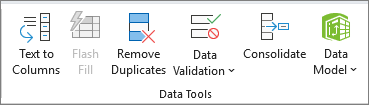
Befolgen Sie die Anweisungen im Assistenten zum Konvertieren von Text in Spalten , um anzugeben, wie Der Text in separate Spalten unterteilt werden soll.
Hinweis
Hilfe beim Ausführen aller Schritte des Assistenten finden Sie im Thema Aufteilen von Text in verschiedene Spalten mit dem Assistenten zum Konvertieren von Text in Spalten, oder wählen Sie im Assistenten zum Konvertieren in Textspalten die
 aus.
aus.
Benötigen Sie weitere Hilfe?
Sie können jederzeit einen Experten in der Excel Tech Community fragen oder Unterstützung in Communitys erhalten.
Siehe auch
Übersicht über Formeln in Excel
Suchen und Beheben von Fehlern in Formeln
Excel-Tastenkombinationen und -Funktionstasten