
Formeln sind Gleichungen, mit denen Werte auf Ihrem Arbeitsblatt berechnet werden. Alle Formeln beginnen mit einem Gleichheitszeichen (=). Sie können eine einfache Formel mithilfe von Konstanten- und Berechnungsoperator erstellen. So multipliziert die Formel =5+2*3 beispielsweise zwei Zahlen und addiert dann eine weitere Zahl zum Ergebnis hinzu.
Wenn Sie auf Variablen anstelle von Konstanten verweisen möchten, können Sie Zellwerte verwenden, z. B. =A1+A2. Wenn Sie mit langen Datenspalten oder Daten arbeiten, die sich in verschiedenen Teilen eines Blatts oder auf einem anderen Blatt befinden, können Sie einen Bereich verwenden, z. B. =SUMME(A1:A100)/SUMME(B1:B100), der die Division der Summe der ersten hundert Zahlen in Spalte A durch die Summe dieser Zahlen in Spalte B darstellt. Wenn ihre Formel auf andere Zellen verweist, werden die Ergebnisse bei jeder Änderung der Daten in einer der Zellen von Excel automatisch neu berechnet.
Sie können auch ein Formel erstellen, indem Sie eine Funktion, also eine vordefinierte Formel verwenden, was die Eingabe von Berechnungen vereinfacht.
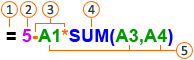
 Gleichheitszeichen beginnen alle Formeln.
 Konstanten, z. B. Zahlen oder Textwerte, können direkt in eine Formel eingegeben werden.
 Operatoren geben die Art der Berechnung an, die die Formel ausführt. Mit dem Caretzeichen (^) beispielsweise wird eine Zahl als Potenz hochgestellt, und das Sternchen (*) gibt eine Multiplikation an.
 Funktionen sind vorgefertigte Formeln, die allein oder als Teil einer längeren Formel verwendet werden können. Für jede Funktion ist eine bestimmte Syntax für die Argumente vorgegeben.
 Zellwerte ermöglichen es Ihnen, auf eine Excel-Zelle anstatt auf den spezifischen Wert innerhalb der Zelle zu verweisen, sodass sich der Inhalt der Zelle ändern kann, ohne dass die Funktion, die sich auf die Zelle bezieht, geändert werden muss.
Eingeben einer Formel, die sich auf Werte in anderen Zellen bezieht
Klicken Sie auf einem Arbeitsblatt, das Spalten mit Zahlen enthält, in die Zelle, in der das Formelergebnis angezeigt werden soll.
Geben Sie ein Gleichheitszeichen ein =
Klicken Sie auf die erste Zelle, die in die Berechnung eingeschlossen werden soll.
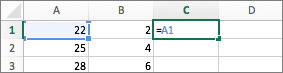
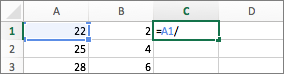
Geben Sie einen Operator ein. Ein Operator bestimmt die Art der Berechnung, die die Formel ausführt. Beispielsweise multipliziert der *-Operator (Sternchen) Zahlen. Verwenden Sie in diesem Beispiel den Operator / (Schrägzeichen) für die Division. Nun sollte Ihre Formel wie folgt aussehen:
Klicken Sie auf die nächste Zelle, die in die Berechnung eingeschlossen werden soll. Die Formel sollte jetzt wie folgt aussehen:
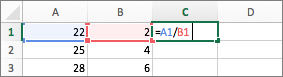
Drücken Sie die EINGABETASTE.
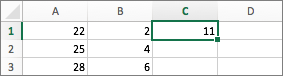
Das Ergebnis der Berechnung wird in der Zelle angezeigt.
Tipp
Um schnell eine Formel auf die nächsten Zellen unten in der Spalte anzuwenden, doppelklicken Sie auf den Füllpunkt
 in der ersten Zelle, die die Formel enthält.
Eingeben einer Formel, die eine Funktion enthält
- Klicken Sie auf einem Arbeitsblatt, das einen Bereich mit Zahlen enthält, in die leere Zelle, in der das Formelergebnis angezeigt werden soll.
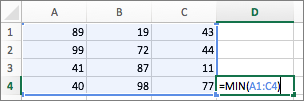
- Geben Sie ein Gleichheitszeichen und eine Funktion ein, z. B. =MIN. MIN findet die kleinste Zahl in einem Zellbereich.
- Geben Sie eine öffnende Klammer ein, markieren Sie den Zellbereich, den Sie in die Formel einschließen möchten, und geben Sie dann eine schließende Klammer ein.
- Drücken Sie die EINGABETASTE.
In unserem Beispiel gibt die Funktion MIN den Wert 11 zurück, d. h. die kleinste Zahl in den Zellen A1 bis C4.
Tipps
Wenn Sie eine Formel in eine Zelle eingeben, wird diese auch in der Bearbeitungsleiste angezeigt.
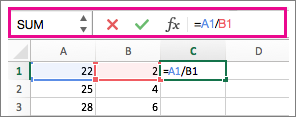
Die Tastenkombinationen in der Bearbeitungsleiste helfen bei der Erstellung von Formeln:
- Wählen Sie
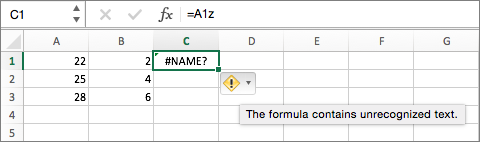
 aus, um Ihre Formel zu überprüfen. Wenn es keine Fehler gibt, wird das Ergebnis der Formel in der Zelle angezeigt. Wenn Fehler auftreten, wird
  angezeigt. Zeigen Sie mit der Maus darauf, um eine Erläuterung des Problems zu erhalten, oder öffnen Sie das Dropdown, um weitere Hilfe bei der Problembehandlung zu erhalten.
 - Wählen Sie
 aus, um ihre vorherige Formel zu rückgängig machen.
 -
- Verwenden Sie zum Auswählen einer Funktion die Funktionsliste.

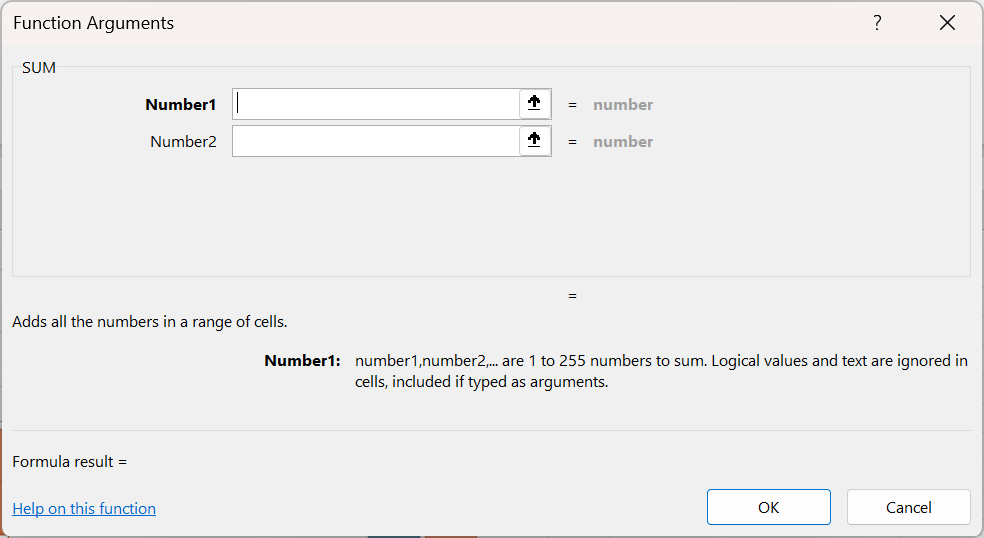
Wenn Sie eine Funktion auswählen, wird das Dialogfeld Funktionsargumente mit zusätzlichen Informationen zur Funktion geöffnet.
Siehe auch
Erstellen einer einfachen Formel
Hinzufügen einer Liste von Zahlen in einer Spalte
Berechnungsoperatoren und Berechnungsreihenfolge