Wenn Sie erst anfangen, Geräte mit Touchbedienung zu verwenden, hilft Ihnen das Erlernen einiger Gesten, den größtmöglichen Vorteil aus den Touchfähigkeiten zu ziehen.
Bewegen in einer Datei
| Zweck |
Aktion |
Gesten |
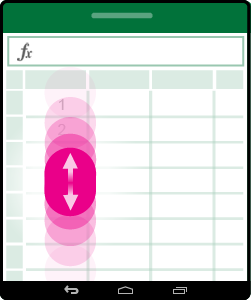
| Scrollen |
Berühren Sie den Bildschirm, und wischen Sie mit dem Finger nach oben und unten bzw. links und rechts.
Um schnell durch große Arbeitsblätter horizontal oder vertikal zu scrollen, greifen Sie den Bildlaufpunkt  . . |
|
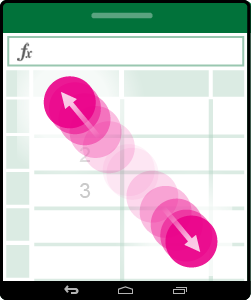
| Vergrößern |
Spreizen Sie zwei Finger auseinander. |
|
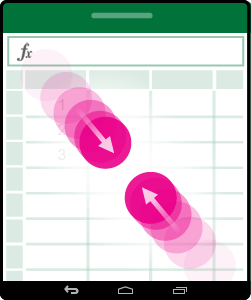
| Verkleinern |
Drücken Sie zwei Finger zusammen. |
|
Auswählen und Markieren
| Zweck |
Aktion |
Gesten |
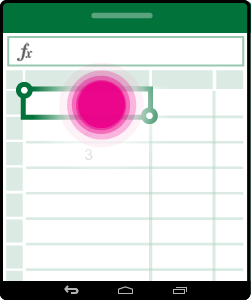
| Auswählen einer Zelle |
Tippen Sie auf eine Zelle. |
|
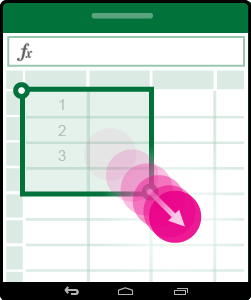
| Auswählen mehrerer Zellen |
Tippen Sie, und ziehen Sie dann den Auswahlziehpunkt. |
|
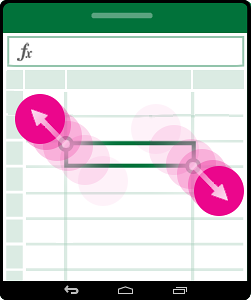
| Schnelles Auswählen aller Zellen mit Inhalt |
Tippen Sie auf eine Zelle, und streichen Sie dann mit dem Auswahlpunkt in die Richtung, die Sie auswählen möchten. |
|
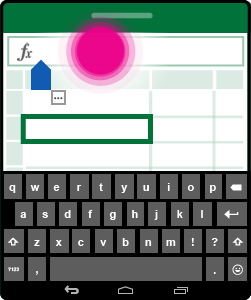
| Platzieren des Cursors |
Tippen Sie auf die Bearbeitungsleiste. |
|
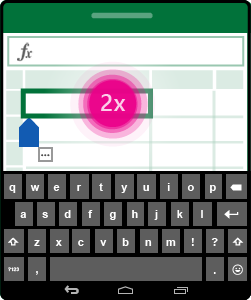
| Hinzufügen oder Bearbeiten von Zellinhalten |
Doppeltippen Sie in der Zelle, oder tippen Sie in der Bearbeitungsleiste. |
|
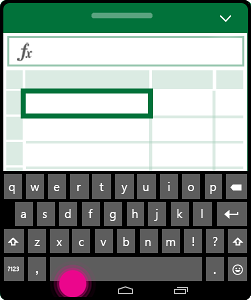
| Ausblenden der Bildschirmtastatur |
Tippen Sie auf die Zurück-Taste. |
|
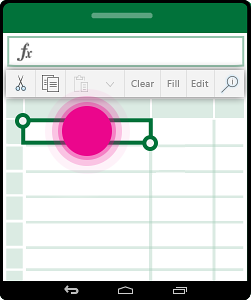
| Öffnen des Kontextmenüs für eine Zelle |
Doppeltippen Sie auf die Zelle, oder tippen und halten Sie die Zelle. |
|
Arbeiten mit Spalten oder Zeilen
| Zweck |
Aktion |
Gesten |
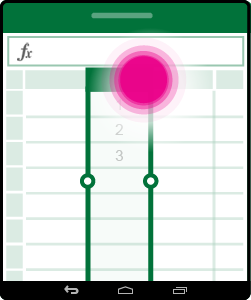
| Auswählen oder Bearbeiten einer Spalte oder Zeile |
Tippen Sie auf die Überschrift der Spalte oder Zeile. |
|
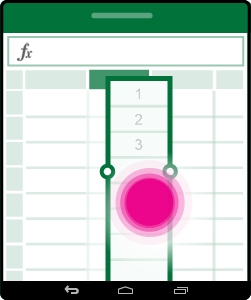
| Verschieben einer oder mehrerer Zellen oder einer Spalte oder Zeile |
Tippen Sie auf eine ausgewählte Spalte oder Zeile, halten Sie sie, und ziehen Sie die ausgewählten Daten dann an die gewünschte Stelle. |
|
| Ändern der Größe einer Spalte oder Zeile |
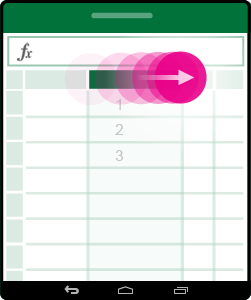
Tippen Sie auf die Spalten- oder Zeilenüberschrift und ziehen Sie sie von der doppelten Linienanzeige am Rand. |
|
