
Add-Ins können viele Funktionen zu Microsoft 365 hinzufügen, aber sie werden häufig von Personen mit schlechten Absichten verwendet, um Schadsoftware unter arglosen Opfern zu verbreiten.
Add-Ins sind für den täglichen Gebrauch wie das Lesen oder Bearbeiten von Excel-Arbeitsmappen nicht erforderlich. In den meisten Fällen müssen Sie die Ausführung von Add-Ins nicht zulassen, um die von Excel gewünschten Aktionen auszuführen.
Was sind . XLL-Dateien?
A . Die XLL-Datei ist eine Excel-Add-In-Datei. Es ermöglicht Benutzern, die Funktionalität von Microsoft Excel durch Hinzufügen von benutzerdefinierten Funktionen oder anderen Features zu erweitern.
Was ist ein nicht vertrauenswürdiger Speicherort?
Ein nicht vertrauenswürdiger Speicherort ist ein Ort, in der Regel im Internet, an dem Dateien von anderen Personen gespeichert werden können. Wenn Sie oder Ihre organization diesen Speicherort nicht als vertrauenswürdig eingestuft haben, wird er als nicht vertrauenswürdig betrachtet, da die Quelle und der Inhalt der Dateien nicht bestätigt werden können.
Wie ist nun vorzugehen?
Fragen Sie sich immer noch, ob Sie fortfahren sollten?
❒ Haben Sie ein Add-In erwartet? Öffnen Sie niemals eine Dateianlagenlage, die Sie nicht erwartet haben, auch wenn sie von einer Person zu kommen scheint, der Sie vertrauen. Phishingangriffe scheinen häufig von einer Person oder Organisation zu stammen, der Sie vertrauen, um Sie dazu zu bringen, sie zu öffnen.
❒ Werden Sie ermutigt, Inhalte von fremdem Menschen zu aktivieren? Eine gängige Taktik von Angreifern besteht darin, bestimmte Voraussetzungen zu schaffen, z. B. das Stornieren einer Bestellung oder das Lesen eines rechtlichen Dokuments. Sie bringen Sie dazu, ein Add-In herunterzuladen und versuchen Sie zu überzeugen, das Add-In zuzulassen. Kein seriöses Unternehmen wird Sie dazu bringen, eine Excel-Datei zu öffnen, um eine Bestellung zu stornieren, und Sie benötigen keine Add-Ins, nur um eine Arbeitsmappe in Excel zu lesen.
❒ Werden Sie aufgefordert, Inhalte über eine Popupnachricht zu aktivieren? Wenn Sie die Datei von einer Website heruntergeladen haben, werden möglicherweise Popups oder andere Meldungen angezeigt, die Sie ermutigen, aktive Inhalte zuzulassen. Dies sind auch gängige Taktiken von Angreifern, die Sie misstrauisch machen sollten, dass die Datei tatsächlich unsicher ist.
Wenn Sie in einer aus dem Internet heruntergeladenen oder aus einer Netzwerkfreigabe geöffneten Datei aufgefordert werden, ein Add-In zuzulassen, und Sie nicht sicher sind, was dieses Add-In bewirkt, sollten Sie diese Datei wahrscheinlich einfach löschen.
Wenn Sie sicher sind, dass das Add-In sicher ist und Sie die Blockierung aufheben möchten
Je nach Ihrer Situation gibt es verschiedene Möglichkeiten, dies zu tun.
Aufheben der Blockierung eines einzelnen Excel XLL-Add-Ins
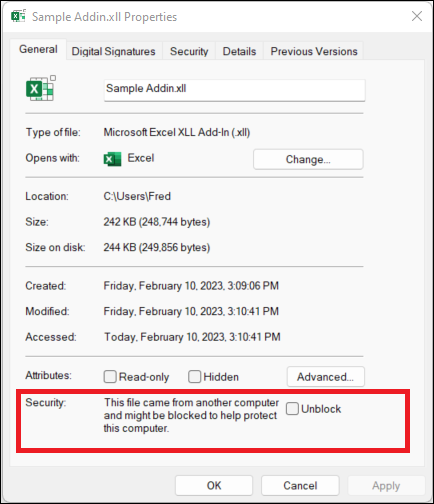
In den meisten Fällen können Sie die Blockierung einer XLL aufheben, indem Sie die Eigenschaften der Datei wie folgt ändern:
Öffnen Sie Windows Datei-Explorer, und wechseln Sie zu dem Ordner, in dem Sie die Datei gespeichert haben.
Klicken Sie mit der rechten Maustaste auf die Datei, und wählen Sie im Kontextmenü Eigenschaften aus.
Aktivieren Sie unten auf der Registerkarte "Allgemein" das Kontrollkästchen "Blockierung aufheben ", und wählen Sie "OK" aus.
Aufheben der Blockierung aller Dateien von einer bestimmten Netzwerkfreigabe oder Website
Wenn Sie häufig Dateien von einem vertrauenswürdigen Cloudspeicherort wie der Website Ihres Unternehmens oder einem internen Dateiserver herunterladen oder direkt öffnen, können Sie die Website in Windows als vertrauenswürdige Website festlegen, damit XLL-Dateien von der Website nicht überprüft werden.
Wichtig
Sie werden allen Dateien von dieser Website vertrauen, wenn Sie diese Einstellung anwenden. Tun Sie dies also nur, wenn Sie wissen, dass jede Datei, die von diesem Speicherort aus geöffnet wird, vertrauenswürdig ist.
Tippen Sie auf die Schaltfläche Start oder die Windows-Taste und geben Sie Internet Optionsein.
Wählen Sie in den Suchergebnissen Internetoptionen aus und das Dialogfeld Internet-Eigenschaften wird angezeigt.
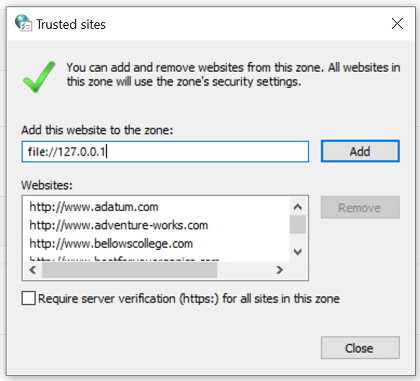
Wählen Sie auf der Registerkarte "Sicherheit " die Option "Vertrauenswürdige Sites" und dann "Sites" aus.
Geben Sie die URL der Website oder des Servers ein, welche/welcher die Microsoft 365-Dateien enthält, mit den XLL-Dateien, die Sie ausführen möchten, und wählen Sie dann "Hinzufügen" aus.
Hinweis
Wenn Sie URLs hinzufügen möchten, die mit http:// beginnen, oder Netzwerkfreigaben, deaktivieren Sie die Option Serverüberprüfung (https:) für alle Websites in dieser Zone erfordern.
Wählen Sie Schließen und dann OK aus.
Wählen Sie unten eine Überschrift aus, um weitere Informationen zu erhalten.
Aufheben der Blockierung einer einzelnen Datei, die Sie per E-Mail erhalten haben
Wenn die Datei, der Sie vertrauen möchten, per E-Mail an Sie gesendet wurde, haben Sie folgende Möglichkeiten:
Speichern Sie sie auf Ihrem OneDrive, bevor Sie sie öffnen.
– oder –
Speichern Sie die Datei auf der Festplatte Ihres Computers und folgen Sie dann den Anweisungen zum Entsperren einer einzelnen Datei (siehe oben).
Aufheben der Blockierung aller Add-Ins von einem vertrauenswürdigen Herausgeber
Wenn Sie sicher sind, dass es sich bei der Quelle der Add-Ins um eine Ihnen bekannte Person oder Firma handelt, können Sie sie als vertrauenswürdigen Herausgeber hinzufügen, um dieses Add-In und alle künftigen Add-Ins, die der Herausgeber mit demselben Zertifikat signiert, freizugeben.
Zuerst müssen Sie die Blockierung dieser bestimmten Datei mithilfe der obigen Schritte aufheben. Anschließend können Sie den Herausgeber als vertrauenswürdigen Herausgeber hinzufügen, damit zukünftige Add-Ins reibungslos ausgeführt werden.
Weitere Informationen finden Sie unter Hinzufügen, Entfernen oder Anzeigen eines vertrauenswürdigen Herausgebers.
Aufheben der Blockierung aller Dateien aus einem vertrauenswürdigen Ordner auf der Festplatte Ihres Computers
Wenn Sie auf Ihrem Computer über einen bestimmten Ordner mit vielen blockierten Dateien verfügen und jeder Datei in diesem Ordner vertrauen möchten, können Sie ihn als vertrauenswürdigen Speicherort hinzufügen.
Warnung
Dies sollten Sie nur tun, wenn Sie wissen, dass jede hier gespeicherte Datei vertrauenswürdig ist.
In Excel:
- Wählen Sie Datei>Optionen aus.
- Wählen Sie Trust CenterTrust Center-Einstellungen>>Vertrauenswürdige Standorte aus.
- Wählen Sie Neuen Speicherort hinzufügen aus.
- Wählen Sie Durchsuchen aus, um den Ordner zu suchen, wählen Sie einen Ordner aus, und wählen Sie dann OK aus.
Stattdessen eine Warnung erhalten
Wenn Sie Zeit benötigen, um Ihren Workflow zu ändern, um die Blockierung von Add-Ins mithilfe einer der oben genannten Methoden aufzuheben, können Sie nach der Aktivierung eine zusätzliche Warnung für Excel XLL-Add-Ins erhalten, die von nicht vertrauenswürdigen Speicherorten stammen.
Wichtig
Dies sollte nur als vorübergehende Maßnahme zum Entsperren von Excel XLL-Add-Ins erfolgen.
Um eine Warnung anstelle eines Blocks zu erhalten, müssen Sie Ihrer Windows-Registrierung einen Wert hinzufügen.
Wichtig
Nachstehend wird erläutert, wie die Registrierung geändert werden kann. Es können jedoch schwerwiegende Probleme auftreten, wenn Sie die Registrierung falsch ändern. Stellen Sie bitte sicher, dass Sie diese Schritte sorgfältig ausführen. Als zusätzlichen Schutz erstellen Sie eine Sicherung der Registrierung, bevor Sie sie ändern. Dann können Sie die Registrierung im Falle eines Problems wiederherstellen. Weitere Informationen zum Sichern und Wiederherstellen der Registrierung finden Sie unter Sichern und Wiederherstellen der Registrierung in Windows.
Öffnen Sie den Registrierungs-Editor.
Klicken Sie zum Öffnen des Registrierungs-Editors auf "Start", klicken Sie auf "Ausführen", geben Sie "einregedit" ein, und klicken Sie dann auf "OK".
Sichern Sie Ihre Registrierung.
Bevor Sie Änderungen an der Registrierung vornehmen, empfiehlt es sich immer, eine Sicherungskopie Ihrer aktuellen Registrierung zu erstellen. Wählen Sie Dateiexport> aus, und erstellen Sie eine Exportdatei Ihrer Registrierung. Legen Sie den Exportbereich auf "Alle " fest, und geben Sie ihm einen Namen, der für Sie sinnvoll ist, z. B. "Registrierungssicherung".
Tipp
Weitere Informationen finden Sie unter Sichern und Wiederherstellen der Registrierung in Windows.
Navigieren Sie zum folgenden Schlüssel:
HKEY_CURRENT_USER\SOFTWARE\Microsoft\Office\16.0\Excel\SecurityFügen Sie den neuen Wert hinzu: Wählen Sie"Neuen>DWORD-Wert bearbeiten (32-Bit)" aus, um den Wert zu erstellen.>
Benennen Sie den Schlüssel: BlockXLLFromInternet
Wählen Sie "Bearbeiten"> und"Ändern" aus, und legen Sie die Wertdaten auf 0 fest.
Beenden Sie den Registrierungs-Editor.
Excel vollständig schließen
Wichtig
Sie müssen Excel vollständig schließen und erneut öffnen, damit diese Änderung wirksam wird.
Kann die Blockierung des Add-Ins immer noch nicht aufgehoben werden?
Besuchen Sie die Microsoft Answers-Community , um zu sehen, was andere gesagt haben, oder stellen Sie Ihre eigenen Fragen.
Weitere Informationen
Makros in Microsoft 365-Dateien