
In einer PivotTable oder einem PivotChart können Sie auf eine beliebige Datendetailebene erweitern oder reduzieren, sogar für alle Detailebenen in einem Vorgang. Unter Windows und Mac können Sie auch eine Detailebene erweitern oder reduzieren, die über die nächste Ebene hinausgeht.
So können Sie beispielsweise beginnend mit der Ebene „Land/Region“ auf die Ebene „Stadt“ erweitern, wodurch sowohl „Land/Region“ als auch „Stadt“ erweitert werden. Auf diese Weise können Sie Zeit sparen, wenn Sie mit vielen Detailebenen arbeiten. Außerdem können Sie alle Elemente für jedes Feld in einer OLAP-Datenquelle (Online Analytical Processing) erweitern oder reduzieren. Sie können auch die Details sehen, die verwendet werden, um den Wert in einem Wertfeld zu aggregieren.
Erweitern oder Reduzieren von Ebenen in einer PivotTable
Führen Sie in einer PivotTable eine der folgenden Aktionen aus:
Wählen Sie die Schaltfläche erweitern oder reduzieren neben dem Element aus, das Sie erweitern oder reduzieren möchten.
Hinweis
Wenn die Schaltflächen zum Erweitern/Reduzieren nicht angezeigt werden, lesen Sie den Abschnitt Anzeigen oder Ausblenden der Schaltflächen zum Erweitern/Reduzieren in einer PivotTable in diesem Thema.
Doppelklicken Sie auf das Element, das Sie erweitern oder reduzieren möchten.
Klicken Sie mit der rechten Maustaste auf das Element, klicken Sie auf Erweitern/Reduzieren, und führen Sie dann einen der folgenden Schritte durch:
- Wählen Sie Erweitern aus, um die Details für das aktuelle Element anzuzeigen.
- Um die Details für das aktuelle Element auszublenden, wählen Sie Reduzieren aus.
- Um die Details für alle Elemente in einem Feld auszublenden, wählen Sie Gesamtes Feld reduzieren aus.
- Um die Details für alle Elemente in einem Feld anzuzeigen, wählen Sie Gesamtes Feld erweitern aus.
- Um eine Detailebene anzuzeigen, die über die nächste Ebene hinausgeht, wählen Sie Erweitern bis "<Feldname>" aus.
- Um eine Detailebene anzuzeigen, die über die nächste Ebene hinausgeht, wählen Sie Auf "<Feldname>" reduzieren aus.
Erweitern oder Reduzieren von Ebenen in einem PivotChart
Klicken Sie in einem PivotChart mit der rechten Maustaste auf die Kategoriebezeichnung, für die Sie Ebenendetails anzeigen oder ausblenden möchten, klicken Sie auf Erweitern/Reduzieren, und führen Sie dann eine der folgenden Aktionen aus:
- Wählen Sie Erweitern aus, um die Details für das aktuelle Element anzuzeigen.
- Um die Details für das aktuelle Element auszublenden, wählen Sie Reduzieren aus.
- Um die Details für alle Elemente in einem Feld auszublenden, wählen Sie Gesamtes Feld reduzieren aus.
- Um die Details für alle Elemente in einem Feld anzuzeigen, wählen Sie Gesamtes Feld erweitern aus.
- Um eine Detailebene anzuzeigen, die über die nächste Ebene hinausgeht, wählen Sie Erweitern bis "<Feldname>" aus.
- Um eine Detailebene anzuzeigen, die über die nächste Ebene hinausgeht, wählen Sie Auf "<Feldname>" reduzieren aus.
Anzeigen oder Ausblenden der Schaltflächen zum Erweitern/Reduzieren in einer PivotTable
Die Schaltflächen zum Erweitern/Reduzieren werden standardmäßig angezeigt, möglicherweise haben Sie sie jedoch ausgeblendet (z. B. wenn Sie nicht möchten, dass Sie in einem gedruckten Bericht angezeigt werden). Um diese Schaltflächen zum Erweitern/Reduzieren von Detailebenen im Bericht zu verwenden, müssen Sie sicherstellen, dass sie angezeigt werden.
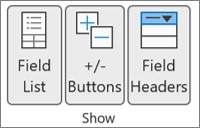
Klicken Sie auf der Registerkarte Analysieren in der Gruppe Anzeigen auf +/- Schaltflächen , um die Schaltflächen zum Erweitern und Reduzieren anzuzeigen oder auszublenden.
Hinweis
Schaltflächen zum Erweitern und Reduzieren stehen nur für Felder mit Detaildaten zur Verfügung.
Ein- oder Ausblenden von Details für ein Wertfeld in einer PivotTable
Sie können Details ein- oder ausblenden und die entsprechende Option deaktivieren oder aktivieren.
Details des Wertfelds anzeigen
Führen Sie in einer PivotTable eine der folgenden Aktionen aus:
- Klicken Sie mit der rechten Maustaste in den Wertebereich der PivotTable, und klicken Sie dann auf Details anzeigen.
- Doppelklicken Sie auf ein Feld im Wertebereich der PivotTable.
Die Detaildaten, auf denen das Wertfeld basiert, werden auf einem neuen Arbeitsblatt platziert.
Details zum Wertfeld ausblenden
- Klicken Sie mit der rechten Maustaste auf das Blattregister des Arbeitsblatts, das die Wertfelddaten enthält, und klicken Sie dann auf Ausblenden oder Löschen.
Deaktivieren oder Aktivieren der Option zum Anzeigen von Wertfelddetails
Klicken Sie an einer beliebigen Stelle in der PivotTable.
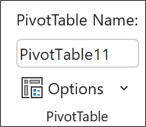
Klicken Sie auf der Registerkarte Optionen oder Analyse (je nach der verwendeten Excel-Version) auf dem Menüband in der Gruppe PivotTable auf Optionen.
Klicken Sie im Dialogfeld PivotTable-Optionen auf die Registerkarte Daten.
Aktivieren oder deaktivieren Sie unter PivotTable-Daten das Kontrollkästchen 'Details anzeigen' aktivieren, um diese Option zu aktivieren bzw. zu deaktivieren.
Hinweis
Diese Einstellung ist für eine OLAP-Datenquelle (Online Analytical Processing) nicht verfügbar.

Benötigen Sie weitere Hilfe?
Sie können jederzeit einen Experten in der Excel Tech Community fragen oder Unterstützung in Communitys erhalten.
Siehe auch
Verwenden der Feldliste, um Felder in einer PivotTable anzuordnen
Verwenden von Datenschnitten zum Filtern von Daten
Erstellen einer PivotTable-Zeitachse zum Filtern von Datumswerten