
Wenn Sie Teile eines Kreisdiagramms hervorheben möchten, ohne die zugrunde liegenden Daten zu ändern, können Sie mithilfe eines Kreis- oder Balkendiagramms ein einzelnes Segment herausziehen, den ganzen Kreis auseinanderziehen oder ganze Abschnitte vergrößern oder stapeln.
Wenn Sie ein einzelnes Segment eines Kreisdiagramms hervorheben möchten, können Sie es mithilfe der folgenden Schritte vom Rest des Kreisdiagramms zurück verschieben:
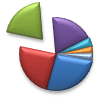
- Klicken Sie auf das Kreisdiagramm.
- Doppelklicken Sie auf das Segment, das Sie herausziehen möchten, und ziehen Sie das Segment dann aus dem Zentrum des Diagramms fort.
Auseinanderziehen des gesamten Kreisdiagramms

Die schnellste Methode zum Extrahieren aller Segmente aus einem Kreisdiagramm besteht darin, auf das Kreisdiagramm zu klicken und dann von der Mitte des Diagramms weg zu ziehen.
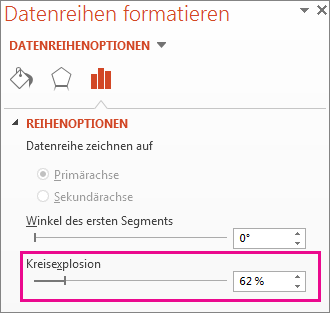
Führen Sie die folgenden Schritte aus, um die Erweiterung genauer zu steuern:
- Klicken Sie mit der rechten Maustaste auf das Kreisdiagramm, und klicken Sie dann auf Datenreihe formatieren.
- Ziehen Sie den Schieberegler "Kreisexplosion ", um den Abstand zu erhöhen, oder geben Sie eine Zahl in das Prozentfeld ein.
Tipp
Sie können Ihrem Kreisdiagramm auch eine andere Perspektive verleihen, indem Sie ein Diagramm drehen.
Lenken der Aufmerksamkeit auf kleine Segmente in einem Kreis-aus-Kreis- oder Balken-aus-Kreis-Diagramm
Kreis-aus-Kreis - und Balken-aus-Kreis-Diagramme erleichtern das Anzeigen kleiner Segmente eines Kreisdiagramms. Diese Diagrammtypen trennen die kleineren Segmente vom Hauptkreisdiagramm und zeigen sie in einem zweiten Kreisdiagramm oder in einem Diagramm mit gestapelten Balken an.
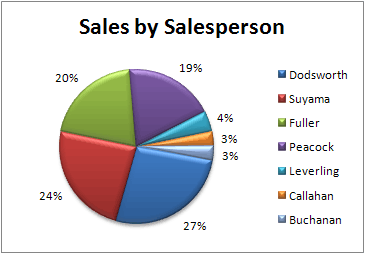
Im folgenden Beispiel wird in einem Kreis-aus-Kreis-Diagramm ein zweiter Kreis hinzugefügt, um die drei kleinsten Segmente anzuzeigen. Vergleichen Sie vorher ein normales Kreisdiagramm:
Mit einem Kreisdiagramm nach:
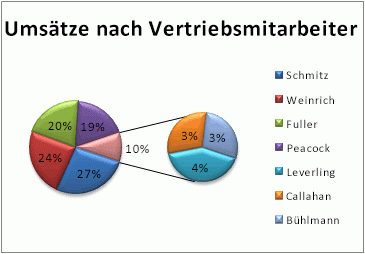
Wenn Sie nicht angeben, wie viele Datenpunkte im sekundären Kreis oder Stapel angezeigt werden sollen, werden automatisch die drei kleinsten in das Diagramm aufgenommen. In diesem Beispiel sind das 3 %, 3 % und 4 %.
Führen Sie die folgenden Schritte aus, um dies selbst zu tun:
Klicken Sie mit der rechten Maustaste auf das Diagramm, und klicken Sie dann auf Datenreihen-Diagrammtyp ändern.
Klicken Sie auf Kreis, und klicken Sie dann auf Kreis aus Kreis oder Balken aus Kreis.
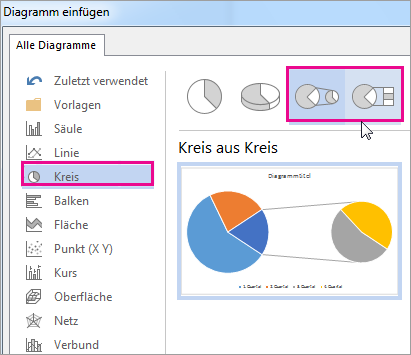
Um zu ändern, was im sekundären Kreis angezeigt wird, klicken Sie auf das Stück Kreis, das Sie erweitern, und klicken Sie dann im Bereich "Datenreihe formatieren" im Feld "Datenreihe teilen nach" auf den Datentyp, der im sekundären Diagramm angezeigt werden soll.
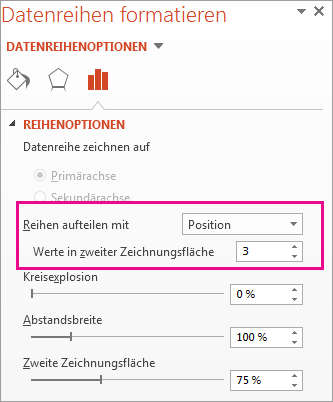
Ihnen stehen zwei Optionen zur Verfügung, um die Anzahl der im sekundären Diagramm dargestellten Datenpunkte zu ändern:
Wenn Sie die Reihe nach Position aufteilen: Geben Sie im Feld Werte im zweiten Plot die gewünschte Anzahl von Positionen ein (z. B. 3, wenn die 3 kleinste).
Wenn Sie die Reihe nach Wert oder Prozentwert aufteilen: Geben Sie im Feld Werte kleiner als eine andere Zahl ein. Im obigen Beispiel – mit 3 %, 3 % und 4 % – geben Sie möglicherweise 5 % ein.
Hinweis
- Das linke Diagramm ist immer das Hauptdiagramm, und das sekundäre Diagramm wird immer rechts davon dargestellt. Sie können diese Anordnung nicht ändern.
- Verbindungslinien werden automatisch hinzugefügt. Sie können diese Linien entfernen oder das Format der Verbindungslinien ändern.
- In Excel werden die Prozentsätze in den Datenbeschriftungen möglicherweise gerundet. Wenn ja, werden sie wahrscheinlich nicht 100 ergeben. Sie können dies beheben, indem Sie die Anzahl der Dezimalstellen ändern, die für Prozentsätze auf der Registerkarte "Zahl" im Feld "Zellen formatieren" angegeben werden (Registerkarte >"Start", Gruppe "Zahlen", >
 Startfeldfeld").