
Möglicherweise stoßen Sie auf Excel-Arbeitsblätter, die über zusammengeführte Zellen verfügen, die Sie nicht kennen. Dies kann frustrierend sein, da Excel keine Daten in einer Spalte sortiert, die zusammengeführte Zellen enthält.
Führen Sie die folgenden Schritte aus, um alle zusammengeführten Zellen in Ihrem Arbeitsblatt zu finden und diese Zellen dann zu trennen.
Klicken Sie auf Start>Suchen & Wählen Sie Suchen aus>.
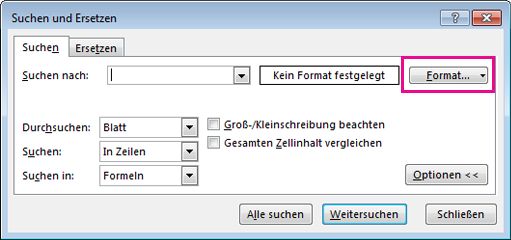
Klicken Sie auf Optionen>Format.
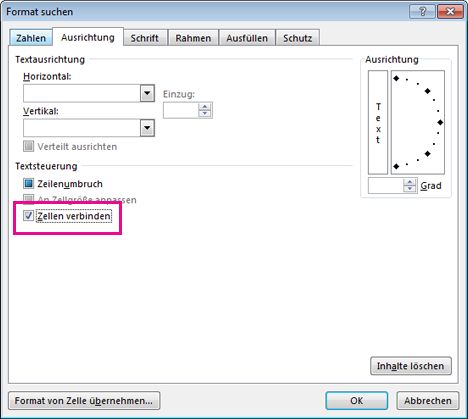
Klicken Sie auf Ausrichtung>Zellen>zusammenführen OK.
Klicken Sie auf Alle suchen, wenn eine Liste aller verbunden Zellen, die es auf dem Arbeitsblatt gibt, angezeigt werden soll.
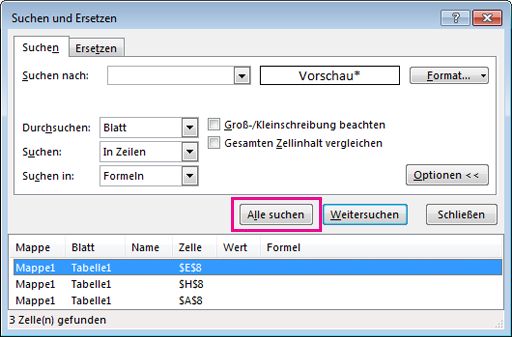
Wenn Sie auf einen Eintrag der Liste klicken, werden die zugehörigen verbundenen Zellen auf dem Arbeitsblatt markiert. Sie können jetzt die Verbindung der Zellen aufheben.
Benötigen Sie weitere Hilfe?
Sie können jederzeit einen Experten in der Excel Tech Community fragen oder Unterstützung in Communitys erhalten.