
Wenn die Zeilen- und Spaltenüberschriften beim Scrollen im Arbeitsblatt immer sichtbar bleiben sollen, können Sie die erste Zeile und/oder Spalte sperren. Tippen Sie auf"Fixierungsbereicheanzeigen>", und tippen Sie dann auf die gewünschte Option.
Fixieren mehrerer Zeilen oder Spalten
Wählen Sie die Zeile unter der letzten Zeile, die Sie fixieren möchten.
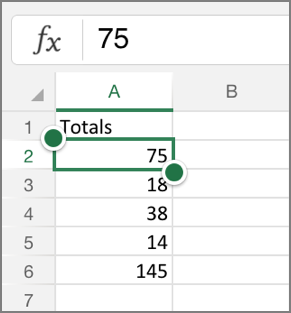
So wählen Sie die Option aus:
- Auf Ihrem iPad: Tippen Sie auf ">Fenster fixieren">Fixierungsbereiche. Um mehrere Spalten zu fixieren (beginnend mit Spalte A), wählen Sie die Spalte rechts neben der letzten Spalte aus, die Sie fixieren möchten, und tippen Sie dann aufFixierungsbereicheanzeigen>Fixieren von Fensterausschnitten>.
- Auf Ihrem iPhone: Tippen Sie auf die Schaltfläche mit den Auslassungspunkten ..., um das Menüband anzuzeigen, tippen Sie auf Startansicht>, scrollen Sie dann nach unten und tippen Sie auf Fixierungsbereiche.
Aufheben der Fixierung
Um die Fixierung von Fensterausschnitten aufzuheben, tippen Sie aufFixierungsbereicheanzeigen>, und deaktivieren Sie dann alle ausgewählten Optionen.