
Wenn Sie die oberste Zeile oder linke Spalte sehen möchten, damit sie beim Scrollen unbewegt bleibt, fixieren Sie die Zeilen oder Spalten. Verwenden Sie dazu die  " Schaltflächen fixieren auf der Registerkarte "Ansicht". Wenn die " und die Schaltfläche "Fixieren" abgeblendet sind, wählen Sie auf der Registerkarte "Ansicht" die Option "Normal" aus.
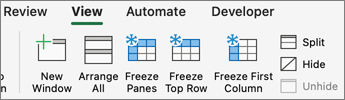
Fixieren der obersten Zeile
Wählen Sie auf der Registerkarte "Ansicht"  " aus.
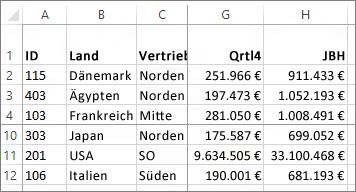
Die Rahmenlinie unter Zeile 1 ist etwas dunkler als die anderen Rahmenlinien. Das bedeutet, dass die Zeile darüber fixiert ist.
Fixieren der ersten Spalte
Wählen Sie auf der Registerkarte "Ansicht"  " aus.
Nun ist die Linie rechts neben Spalte A etwas dunkler als die anderen Linien. Das bedeutet, dass die Spalte links davon fixiert ist.
Fixieren der obersten Zeile und der ersten Spalte
Um die oberste Zeile und die erste Spalte gleichzeitig zu fixieren, wählen Sie Zelle B2 aus. Wählen Sie dann auf der Registerkarte "Ansicht" die " aus.
Fixieren der gewünschten Anzahl von Zeilen oder Spalten
Möchten Sie gerne mehrere Zeilen und/oder Spalten fixieren? Sie können jede gewünschte Anzahl fixieren, solange Sie immer mit der obersten Zeile und der ersten Spalte beginnen.
So fixieren Sie mehrere Zeilen oder Spalten:
- Wählen Sie die Zeile unterhalb der letzten Zeile oder rechts neben der letzten Spalte aus, die Sie fixieren möchten.
- Wählen Sie auf der Registerkarte "Ansicht" die Option "Bereiche fixieren" aus.
So fixieren Sie einen Zellblock ab der obersten Zeile oder der ersten Spalte, z. B. die obersten vier Zeilen und die drei Spalten ganz links:
- Wählen Sie eine Zelle aus, z. B. D5.
- Wählen Sie auf der Registerkarte "Ansicht" die Option "Bereiche fixieren" aus.
Wenn Sie Zeilen und Spalten fixieren, wird der Rand unter der letzten fixierten Zelle und rechts von der letzten fixierten Spalte ein bisschen dicker angezeigt (hier unter Zeile 4 und rechts von Spalte C).
Aufheben der Fixierung von Zeilen oder Spalten
Möchten Sie die Fixierung einer Zeile, einer Spalte oder von beidem aufheben? Wählen Sie auf der Registerkarte Ansichtdie Option Sperrbereiche aufheben aus.