Wenn Sie die Darstellung von Daten in einer Zelle ändern möchten, können Sie den Schriftwinkel drehen oder die Textausrichtung ändern.
Ändern der Textausrichtung in einer Zelle
- Wählen Sie eine Zelle, Zeile, Spalte oder einen Bereich aus.
-
Startausrichtung> auswählen
 , und wählen Sie dann eine Option aus.
Sie können Text nach oben, unten, im Uhrzeigersinn oder gegen den Uhrzeigersinn drehen oder den Text vertikal ausrichten:
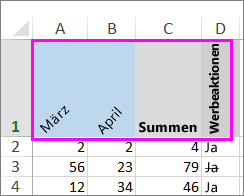
Den Text in einem präzisen Winkel drehen
- Wählen Sie eine Zelle, Zeile, Spalte oder einen Bereich aus.
-
Startausrichtung> auswählen>Formatieren der Zellenausrichtung.
- Verwenden Sie unter Ausrichtung auf der rechten Seite im Feld Grad die NACH-OBEN- oder NACH-UNTEN-TASTE, um die genaue Anzahl der Grad festzulegen, um die Sie den ausgewählten Zellentext drehen möchten.
Positive Zahlen rotieren den Text nach oben. Negative Zahlen rotieren den Text nach unten.
Eine Spalte oder Zeile ausrichten
Starten Sie mit der Auswahl der Zelle oder der Zellen, die Sie ausrichten wollen. Sie können Text in einer einzelnen Zelle, in einem Zellbereich, einer Zeile oder Zeilen, einer Spalte oder Spalten oder im gesamten Tabellenblatt ausrichten. (Drücken Sie STRG+A, um alle Zellen auszuwählen.)
Wählen Sie die Zellen aus, die Sie ausrichten möchten.
Wählen Sie auf der Registerkarte Start in der Gruppe Ausrichtung eine horizontale Ausrichtungsoption aus:

Linksbündig ausrichten |

Zentrieren |

Rechtsbündig ausrichten |
Wählen Sie auf der Registerkarte Start in der Gruppe Ausrichtung eine vertikale Ausrichtungsoption aus:

Oben ausrichten |

Zentriert ausrichten |

Unten ausrichten |
Drehen von Text
Es tut uns leid. Excel für das Web verfügt nicht über die Option zur Ausrichtung der Schriftart, mit der Sie Text vertikal oder in einem Winkel ausrichten können.
Um Ihr Feedback mitzuteilen oder dieses Feature in Excel für das Web anzufordern, besuchen Sie das Microsoft-Feedbackportal, und stimmen Sie für vorhandene Vorschläge ab, oder reichen Sie einen neuen ein: https://feedbackportal.microsoft.com/feedback.
Wenn Sie die Excel-Desktopanwendung haben, können Sie diese verwenden, um Ihre Arbeitsmappe zu öffnen und den Text dort zu drehen.
Ausrichten von Text
Mit den Ausrichtungsoptionen können Sie die Platzierung von Text innerhalb einer Zelle auf der horizontalen und der vertikalen Achse definieren.
Wählen Sie eine Zelle, Zeile, Spalte oder einen Bereich aus.
Wählen Sie auf der Registerkarte Start im Abschnitt Ausrichtung eine Ausrichtungsoption aus:
-
Oben ausrichten |
Zentriert ausrichten |
Unten ausrichten |
Linksbündig ausrichten |
Zentrieren |
Rechtsbündig ausrichten |
Einzug von Text
Sie können Text einziehen oder einen Einzug rückgängig machen.
Wählen Sie eine Zelle, Zeile, Spalte oder einen Bereich aus.
Wählen Sie auf der Registerkarte Start im Abschnitt Ausrichtung eine Einzugsoption aus:
-
Einzug vergrößern
 " verschiebt den Text nach rechts.
-
Einzug verkleinern
 " verschiebt Text nach links.
Wenn Sie die Darstellung von Daten in einer Zelle ändern möchten, können Sie den Schriftwinkel drehen oder die Textausrichtung ändern.
Ändern der Textausrichtung in einer Zelle
- Wählen Sie eine Zelle, Zeile, Spalte oder einen Bereich aus.
-
Startausrichtung> auswählen , und wählen Sie dann eine Option aus.
Sie können Text nach oben, unten, im Uhrzeigersinn oder gegen den Uhrzeigersinn drehen oder den Text vertikal ausrichten:
Den Text in einem präzisen Winkel drehen
- Wählen Sie eine Zelle, Zeile, Spalte oder einen Bereich aus.
-
Startausrichtung> auswählen>Formatieren der Zellenausrichtung.
- Verwenden Sie unter Ausrichtung auf der rechten Seite im Feld Grad die NACH-OBEN- oder NACH-UNTEN-TASTE, um die genaue Anzahl der Grad festzulegen, um die Sie den ausgewählten Zellentext drehen möchten.
Positive Zahlen rotieren den Text nach oben. Negative Zahlen rotieren den Text nach unten.
Eine Spalte oder Zeile ausrichten
Starten Sie mit der Auswahl der Zelle oder der Zellen, die Sie ausrichten wollen. Sie können Text in einer einzelnen Zelle, in einem Zellbereich, einer Zeile oder Zeilen, einer Spalte oder Spalten oder im gesamten Tabellenblatt ausrichten. (Drücken Sie ⌘+A, um alle Zellen auszuwählen.)
Wählen Sie die Zellen aus, die Sie ausrichten möchten.
Wählen Sie auf der Registerkarte Start eine Option zur horizontalen Ausrichtung aus:
Linksbündig ausrichten |
Zentrieren |
Rechtsbündig ausrichten |
Wählen Sie auf der Registerkarte Start eine Option zur vertikalen Ausrichtung aus:
Oben ausrichten |
Zentriert ausrichten |
Unten ausrichten |
Benötigen Sie weitere Hilfe?
Sie können jederzeit einen Experten in der Excel Tech Community fragen oder in Communitys Unterstützung erhalten.
Siehe auch
Ändern des Formats einer Zelle
Zellbereiche auswählen
Formatieren von Text in Zellen
Formatieren von Zahlen
Formatieren eines Datums wie von Ihnen gewünscht
