
Sie können schnell eine Liste von Datumsangaben in sequenzieller Reihenfolge erstellen, indem Sie das Ausfüllkästchen oder den Befehl Ausfüllen verwenden.
Verwenden Sie das Ausfüllkästchen
- Wählen Sie die Zelle aus, die das erste Datum enthält. Ziehen Sie das Ausfüllkästchen über die angrenzenden Zellen, die Sie mit sequenziellen Datumsangaben ausfüllen möchten.
- Wählen Sie das Ausfüllkästchen aus Wählen Sie das in der unteren rechten Ecke der Zelle aus, und ziehen Sie es bei gedrückter Maustaste, um die restliche Serie auszufüllen. Ausfüllkästchen können nach oben, unten oder über ein Arbeitsblatt gezogen werden.
-
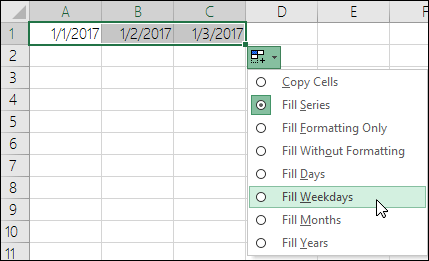
Verwenden Sie den Befehl „Ausfüllen“
- Wählen Sie die Zelle mit dem ersten Datum aus. Wählen Sie dann den Zellbereich aus, den Sie ausfüllen möchten.
- Wählen Sie dieDatumseinheit"Serieausfüllen>" > aus. Wählen Sie die gewünschte Einheit aus.
Tipp
Sie können Datumsangaben ähnlich wie alle anderen Daten sortieren. Standardmäßig werden Datumsangaben vom frühesten Datum zum aktuellen Datum sortiert.
Benötigen Sie weitere Hilfe?
Sie können jederzeit einen Experten in der Excel Tech Community fragen oder in Communitys Unterstützung erhalten.