In Power Query können Sie dieselben Werte in einer oder mehreren Spalten in einer einzelnen gruppierten Zeile gruppieren. Sie können eine Spalte mithilfe einer Aggregatfunktion oder nach Zeile gruppieren.
Beispiel
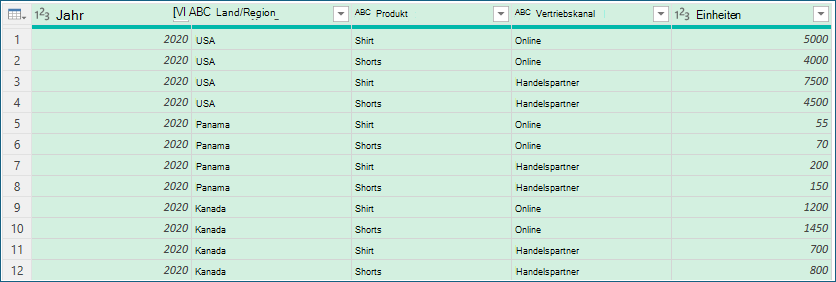
Die folgenden Verfahren basieren auf diesem Abfragedatenbeispiel:
Gruppieren einer Spalte mithilfe einer Aggregatfunktion
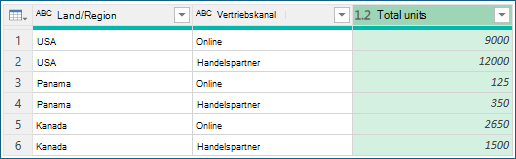
Sie können Daten mithilfe einer Aggregatfunktion wie Summe und Mittelwert gruppieren. Beispielsweise möchten Sie die Gesamtzahl der auf Länder-/Regions- und Vertriebskanalebene verkauften Einheiten zusammenfassen, gruppiert nach den Spalten Land/Region und Vertriebskanal .
Um eine Abfrage zu öffnen, suchen Sie eine, die zuvor aus dem Power Query-Editor geladen wurde, wählen Sie eine Zelle in den Daten aus, und wählen Sie dann Abfrage>bearbeiten aus. Weitere Informationen finden Sie unter Erstellen, Laden oder Bearbeiten einer Abfrage in Excel.
Heimnetzgruppe>auswählen nach.
Wählen Sie im Dialogfeld Gruppieren nachdie Option Erweitert aus, um mehr als eine Spalte auszuwählen, nach der gruppiert werden soll.
Um eine weitere Spalte hinzuzufügen, wählen Sie Gruppierung hinzufügen aus.
Tipp
Um eine Gruppierung zu löschen oder zu verschieben, wählen Sie neben dem Feld für den Gruppierungsnamen Mehr (...) aus.
Wählen Sie die Spalten "Land/Region " und "Vertriebskanal" aus.
Gehen Sie im nächsten Abschnitt wie folgt vor:
Neuer Spaltenname Geben Sie "Gesamteinheiten" für die neue Spaltenüberschrift ein.
Bedienung Wählen Sie "Summe" aus. Die verfügbaren Aggregationen sind Summe, Durchschnitt, Median, Min, Max, Anzahl Zeilen und Anzahl unterschiedlicher Zeilen.
Spalte Wählen Sie "Einheiten " aus, um anzugeben, welche Spalte aggregiert werden soll.
Wählen Sie OK aus.
Ergebnis
Gruppieren nach einer Zeile
Für einen Zeilenvorgang ist keine Spalte erforderlich, da Daten im Dialogfeld Gruppieren nach nach einer Zeile gruppiert werden. Beim Erstellen einer neuen Spalte haben Sie zwei Möglichkeiten:
Zeilen zählen zeigt die Anzahl der Zeilen in jeder gruppierten Zeile an.
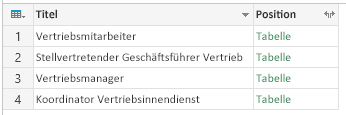
Alle Zeilen Ein innerer Tabellenwert wird eingefügt. Sie enthält alle Zeilen für die Spalten, nach denen Sie gruppiert haben. Sie können die Spalten später bei Bedarf erweitern. Weitere Informationen finden Sie unter Arbeiten mit einer strukturierten Listen-, Datensatz- oder Tabellenspalte.
Prozedur
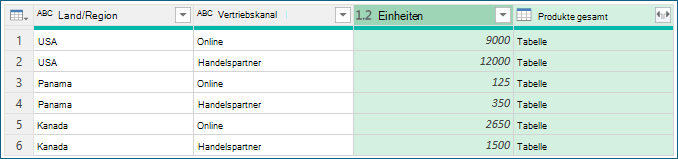
Wenn Sie beispielsweise nach allen Zeilen gruppieren möchten, benötigen Sie die Gesamtzahl der verkauften Einheiten und zwei weitere Spalten, die Ihnen den Namen und die verkauften Einheiten für das leistungsstärkste Produkt liefern, zusammengefasst auf Länder- und Vertriebskanalebene.
Um eine Abfrage zu öffnen, suchen Sie eine, die zuvor aus dem Power Query-Editor geladen wurde, wählen Sie eine Zelle in den Daten aus, und wählen Sie dann Abfrage>bearbeiten aus. Weitere Informationen finden Sie unter Erstellen, Laden oder Bearbeiten einer Abfrage in Excel.
Heimnetzgruppe>auswählen nach.
Wählen Sie im Dialogfeld Gruppieren nachdie Option Erweitert aus, um mehr als eine Spalte auszuwählen, nach der gruppiert werden soll.
Fügen Sie dem Aggregat eine Spalte hinzu, indem Sie unten im Dialogfeld Aggregation hinzufügen auswählen.
Tipp
Um eine Aggregation zu löschen oder zu verschieben, wählen Sie neben dem Spaltenfeld Mehr (...) aus.
Wählen Sie unter Gruppieren nach die Spalten Land/Region und Vertriebskanal aus.
Gehen Sie wie folgt vor, um zwei neue Spalten zu erstellen:
Aggregation Aggregieren Sie die Spalte "Einheiten"mithilfe des Summenvorgangs. Nennen Sie diese Spalte Gesamteinheiten.
Alle Zeilen Fügen Sie eine neue Spalte "Artikel" hinzu, indem Sie den Vorgang "Alle Zeilen" verwenden. Nennen Sie diese Spalte Total products. Da dieser Vorgang auf alle Zeilen angewendet wird, müssen Sie keine Auswahl unter "Spalte " treffen, sodass sie nicht verfügbar ist.
Wählen Sie "OK" aus.
Ergebnis