
Neben unseren allgemeinen Zeichentools bieten stellen wir intelligente Tools bereit, die für die Kernbenutzeroberflächen der einzelnen Apps optimiert sind.
Jetzt können Sie mit dem Action Pen in Excel Ihre Eingaben direkt in die Zellen schreiben, damit Sie Ihre Freihandeingaben automatisch in Excel-Daten umsetzen können.
Automatische Konvertierung von handschriftlichen Daten
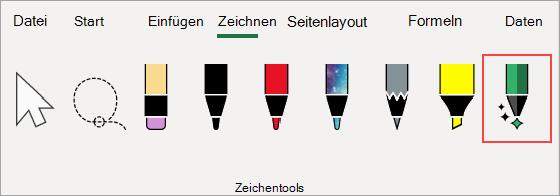
Wählen Sie im Menüband Zeichnen und dann in der Gruppe Zeichentoolsdie Option Aktionsstift aus.
Beginnen Sie in die Zellen zu schreiben; Ihre Handschrift wird automatisch in Text umgewandelt.
Bearbeiten mit natürlichen Gesten
Verwenden Sie die folgenden natürlichen Gesten, um Ihr Dokument zu bearbeiten.
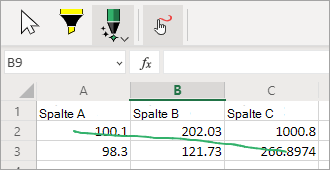
Durchkreuzen, um eine Zelle zu löschen
Zeichnen Sie die Zelle durchgestrichen oder kritzeln Sie sie an, um deren Inhalt zu löschen.

Löschen Sie große Zellbereiche, indem Sie eine diagonale Linie ziehen oder mit Kritzeln darüber kritzeln.
Kreis, um eine Zelle auszuwählen
Zeichnen Sie einen Kreis um die Zellen, die Sie auswählen möchten.

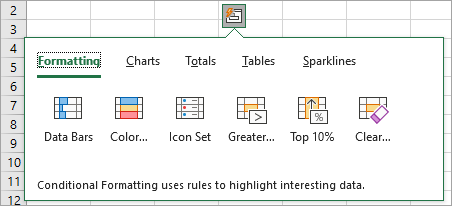
Nachdem Sie die Zelle ausgewählt haben, können Sie grundlegende Formatierungen wie Schriftfarbe, Fettdruck oder Kursivdruck auf sie anwenden. Sie können auch das Tool "Schnellanalyse" verwenden, um einfachen Zugriff auf Excel-Tools wie Diagramme oder Formeln zu erhalten.
Überschreiben, um Zellinhalte zu ersetzen
Wenn eine Zelle bereits über Inhalt verfügt, überschreiben Sie sie einfach, um sie durch neuen Inhalt zu ersetzen.

Anwenden einer Hervorhebung
Wählen Sie einen Textmarker aus der Gruppe "Zeichentools" und dann " An Zellen ausrichten" aus.
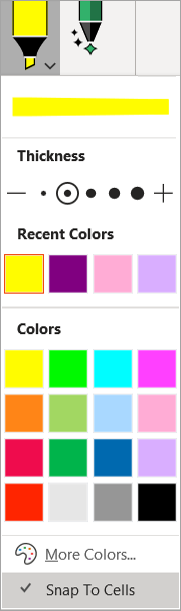
Zeichnen Sie über Zellen, um die Zellenfüllung an die Textmarkerfarbe anzupassen. Um die Zellenfüllung aufzuheben, zeichnen Sie erneut über den Bereich. Sie können zwischen Freihandtextmarker und Einrasttextmarker wechseln, indem Sie die Einstellung An Zellen ausrichten ändern.
Spracheinstellungen
Die Handschrifterkennung basiert auf der Sprache der Office-Dokumenterstellung. Greifen Sie auf die Spracheinstellungen unter "Dateioptionen" >> zu: Sprache > , Office-Autorensprachen und Korrekturhilfen. Vergewissern Sie sich, dass die Sprache für die Dokumenterstellung auf eine unterstützte Sprache festgelegt ist.
Offline-Support
Die beste Handschrifterkennung wird durch unseren vernetzten Dienst angeboten. Dieses Feature kann jedoch auch offline verwendet werden. Anschließend wird auf die Verwendung der Windows-Handschriftumgebung zurückgegriffen.
Um offline zu arbeiten, stellen Sie sicher, dass Sie das Handschrift-Feature für die gewünschte Sprache installiert haben. Sie müssen nur die Handschriftfunktion auswählen; Andernfalls legen Sie möglicherweise ungewollt eine neue Anzeigesprache fest.
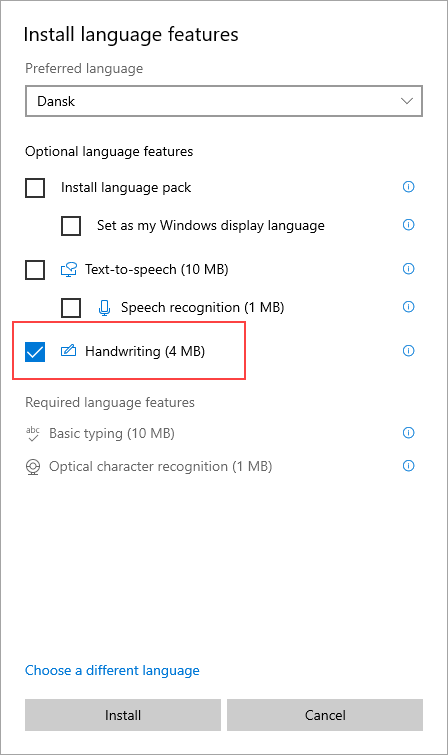
Informationen zum Installieren von Sprachpaketen finden Sie unter Sprachpakete für Windows.