
Angenommen, Sie haben ein Arbeitsblatt mit vertraulichen Informationen, z. B. Gehaltsangaben von Mitarbeitern, die ein Kollege, der an Ihrem Schreibtisch vorbeikommt, nicht sehen soll. Oder Sie multiplizieren die Werte in einem Zellbereich mit dem Wert in einer anderen Zelle, die auf dem Arbeitsblatt nicht sichtbar sein soll. Durch Anwenden eines benutzerdefinierten Zahlenformats können Sie die Werte dieser Zellen auf dem Arbeitsblatt ausblenden.
Hinweis
Obwohl Zellen mit ausgeblendeten Werten auf dem Arbeitsblatt leer angezeigt werden, werden ihre Werte weiterhin in der Bearbeitungsleiste angezeigt, wo Sie mit ihnen arbeiten können.
Ausblenden von Zellwerten
Markieren Sie die Zelle oder den Zellbereich mit den Werten, die Sie ausblenden möchten. Weitere Informationen finden Sie unter Auswählen von Zellinhalten in Excel.
Hinweis
Die markierten Zellen werden auf dem Arbeitsblatt leer angezeigt, aber ein Wert wird in der Bearbeitungsleiste angezeigt, wenn Sie eine der Zellen auswählen.
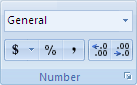
Wählen Sie auf der Registerkarte "Start" die
 "Zahlenformat" neben "Zahl" aus.
Wählen Sie im Feld "Kategorie" die Option "Benutzerdefiniert" aus.
Wählen Sie im Feld "Typ " die vorhandenen Codes aus.
Typ ;;; (drei Semikolons).
Wählen Sie OK aus.
Tipp
Um die Auswahl von Zellen aufzuheben, wählen Sie eine beliebige Zelle in dem Arbeitsblatt aus.
Anzeigen ausgeblendeter Zellwerte
- Markieren Sie die Zelle oder den Zellbereich, die ausgeblendete Werte enthalten. Weitere Informationen finden Sie unter Auswählen von Zellinhalten in Excel.
- Wählen Sie auf der Registerkarte "Start " die Schaltfläche "Zahlenformat" neben "Zahl".
- Klicken Sie im Feld "Kategorie"auf "Allgemein ", um das Standardzahlenformat anzuwenden, oder wählen Sie das gewünschte Datums-, Uhrzeit- oder Zahlenformat aus.
Tipp
Um die Auswahl von Zellen aufzuheben, wählen Sie eine beliebige Zelle in dem Arbeitsblatt aus.