
Sie können jedes Arbeitsblatt ausblenden, um es aus der Ansicht zu entfernen. Die Daten in ausgeblendeten Arbeitsblättern sind nicht sichtbar, können aber trotzdem von anderen Arbeitsblättern und Arbeitsmappen referenziert werden, und Sie können ausgeblendete Arbeitsblätter nach Bedarf einfach einblenden.
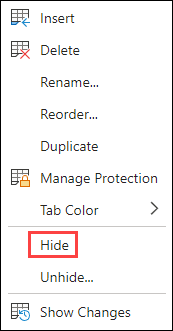
Klicken Sie mit der rechten Maustaste auf die Blattregisterkarte, die Sie ausblenden möchten, oder auf ein beliebiges sichtbares Blatt, wenn Sie Blätter einblenden möchten.
Führen Sie im nun angezeigten Menü eine der folgenden Aktionen durch:
Um das Blatt auszublenden, wählen Sie Ausblenden aus.
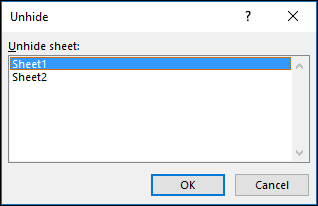
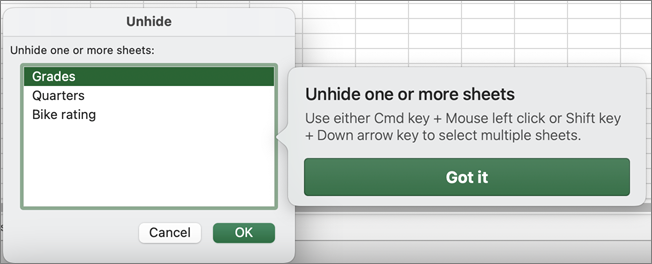
Wenn Sie ausgeblendete Blätter einblenden möchten, wählen Sie sie im eingeblendenden Dialogfeld Einblenden aus, und klicken Sie dann auf OK.

Hinweis
Gehen Sie folgendermaßen vor, um mehrere Blätter auszuwählen:
- Halten Sie STRG (oder Befehl unter Mac) gedrückt, und klicken Sie dann auf die Elemente, um sie auszuwählen.
- Halten Sie die UMSCHALTTASTE gedrückt, und verwenden Sie dann die NACH-OBEN- und NACH-UNTEN-TASTE, um Ihre Auswahl anzupassen.
Diese Schritte funktionieren für Microsoft 365-Abonnenten, ebenso wie die Schritte auf der Registerkarte unten, die ihrem Betriebssystem entsprechen. Informationen zu unbefristeten Office-Versionen finden Sie auf den folgenden Registerkarten, um die schritte zu finden, die von Ihrer spezifischen Version von Excel unterstützt werden.
Ausblenden oder Einblenden eines Arbeitsblatts
Wählen Sie die Arbeitsblätter aus, die Sie ausblenden möchten.
So markieren Sie ArbeitsblätterFür diese Auswahl Geste Ein einzelnes Arbeitsblatt Wählen Sie die Blattregisterkarte aus.

Wenn die gewünschte Registerkarte nicht angezeigt wird, klicken Sie auf die Scrollschaltflächen links neben den Blattregistern, um die Registerkarte anzuzeigen, und wählen Sie dann die Registerkarte aus.Zwei oder mehr benachbarte Arbeitsblätter Wählen Sie die Registerkarte für das erste Blatt aus. Halten Sie dann die UMSCHALTTASTE gedrückt, während Sie die Registerkarte für das letzte Blatt auswählen, das Sie auswählen möchten. Zwei oder mehr nicht benachbarte Arbeitsblätter Wählen Sie die Registerkarte für das erste Blatt aus. Halten Sie dann STRG gedrückt, während Sie die Registerkarten der anderen Blätter auswählen, die Sie auswählen möchten. Alle Arbeitsblätter in einer Arbeitsmappe Klicken Sie mit der rechten Maustaste auf eine Blattregisterkarte, und wählen Sie dann im Kontextmenü Alle Blätter auswählen aus. Tipp
Wenn mehrere Arbeitsblätter ausgewählt sind, wird in der Titelleiste im Kopf des Blatts der Zusatz [Gruppe] angezeigt. Klicken Sie auf ein beliebiges nicht ausgewähltes Blatt in einer Arbeitsmappe, um die Auswahl mehrerer Arbeitsblätter aufzuheben. Wenn kein nicht ausgewähltes Blatt angezeigt wird, klicken Sie mit der rechten Maustaste auf die Registerkarte eines ausgewählten Blatts, und klicken Sie dann im Kontextmenü auf Gruppierung aufheben.
Wählen Sie auf der Registerkarte Start in der Gruppe Zellen die OptionSichtbarkeit>formatieren>Ausblenden &Blatt ausblenden> aus.
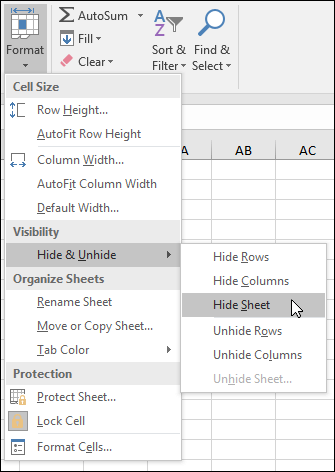
Führen Sie zum Einblenden von Arbeitsblättern die gleichen Schritte aus, wählen Sie aber Einblenden aus. Es wird ein Dialogfeld angezeigt, in dem angezeigt wird, welche Blätter ausgeblendet sind. Wählen Sie also die Blätter aus, die Sie einblenden möchten.
Hinweis
Arbeitsblätter, die durch VBA-Code ausgeblendet werden, weisen die Eigenschaft xlSheetVeryHidden auf; Der Befehl Einblenden zeigt diese ausgeblendeten Blätter nicht an. Wenn Sie eine Arbeitsmappe verwenden, die VBA-Code enthält und Probleme mit ausgeblendeten Arbeitsblättern auftreten, wenden Sie sich an den Besitzer der Arbeitsmappe, um weitere Informationen zu erhalten.
Ausblenden oder Einblenden eines Arbeitsmappenfensters
- Klicken Sie auf der Registerkarte Ansicht in der Gruppe Fenster auf Ausblenden oder Einblenden.
Auf einem Mac befindet sich dies im Menü "Datei" über dem Menüband im Menü "Fenster".

Hinweis
- Wenn Sie eine Arbeitsmappe einblenden, wählen Sie im Dialogfeld Einblenden aus der Liste aus.
- Wenn "Einblenden" nicht verfügbar ist, enthält die Arbeitsmappe keine ausgeblendeten Arbeitsmappenfenster.
- Wenn Sie Excel beenden, werden Sie gefragt, ob Sie Änderungen am ausgeblendeten Arbeitsmappenfenster speichern möchten. Klicken Sie auf Ja , wenn das Arbeitsmappenfenster mit dem Fenster identisch sein soll, das Sie beim nächsten Öffnen der Arbeitsmappe geöffnet haben (ausgeblendet oder ausgeblendet).
Ausblenden oder Anzeigen von Arbeitsmappenfenstern auf der Windows-Taskleiste
Ausblenden oder Anzeigen von Arbeitsmappenfenstern mit der Benutzeroberfläche für einzelne Dokumente, wobei jede Arbeitsmappe in einem eigenen Fenster geöffnet wird.
- Klicken Sie auf Dateioptionen>.
- Klicken Sie dann auf Erweiterte>Anzeige> deaktivieren, oder aktivieren Sie das Kontrollkästchen Alle Fenster in der Taskleiste anzeigen .



Benötigen Sie weitere Hilfe?
Sie können jederzeit einen Experten in der Excel Tech Community fragen oder Unterstützung in Communitys erhalten.