
Wenn Sie eine SD-Karte auf Ihrem Gerät bereitgestellt haben, können Sie auf der SD-Karte problemlos Lese- und Schreibvorgänge für Dateien aus Office-Apps für Android ausführen.
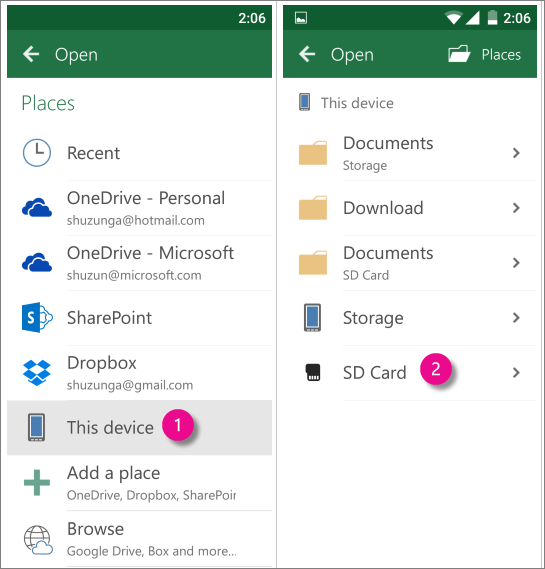
Tippen Sie auf der Seite Öffnen auf Dieses Gerät.
Tippen Sie auf SD-Karte oder Dokumente (SD-Karte).
Hinweis
- Wenn Sie eine Datei auf der SD-Karte auf Ihrem Gerät speichern möchten, tippen Sie auf Speichern oder Speichern unter, und wählen Sie Dokumente (SD-Karte) aus.
- Aufgrund einiger Einschränkungen bei Android kann Ihre App nur im Ordner Dokumente (SD-Karte) speichern, der auf SD-KarteAndroid-Daten>>auf SD-Karte gespeichert ist. Sie können die Verknüpfung von der Seite "Speichern" in Office für Android-Apps verwenden, um in diesem Ordner zu speichern.