
Wenn AVERAGE oder SUM auf Zellen verweisen, die #VALUE! fehler, die Formeln führen zu einem #VALUE! was zu einem #BEZUG!-Fehler führt.

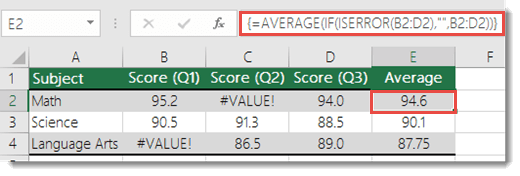
Um die Fehlerwerte zu übersehen, erstellen wir eine Formel, die die Fehler im Referenzbereich ignoriert, während der Mittelwert mit den verbleibenden "normalen" Werten berechnet wird.
Um dieses Szenario zu umgehen, verwenden wir eine Kombination aus MITTELWERT zusammen mit WENN und ISTFEHLER, um zu bestimmen, ob im angegebenen Bereich ein Fehler vorhanden ist. Dieses spezielle Szenario erfordert eine Matrixformel:
=MITTELWERT(WENN(ISTFEHLER(B2:D2);"";B2:D2))
Dies ist eine Arrayformel. Daher müssen Sie entweder die EINGABETASTE (nur bei Verwendung von Microsoft 365) oder STRG+UMSCHALT+EINGABETASTE in der Formel drücken.
Hinweis
Wenn Sie über eine aktuelle Version von Microsoft 365 verfügen, können Sie die Formel einfach in die Ausgabezelle eingeben und dann die EINGABETASTE drücken, um die Formel als dynamische Arrayformel zu bestätigen. Andernfalls muss die Formel als Legacy-Arrayformel eingegeben werden, indem Sie zuerst die Ausgabezelle auswählen, die Formel in die Ausgabezelle eingeben und dann STRG+UMSCHALT+EINGABETASTE drücken, um sie zu bestätigen. Excel fügt automatisch geschweifte Klammern am Anfang und Ende der Formel ein. Weitere Informationen zu Matrixformeln finden Sie unter Richtlinien und Beispiele für Matrixformeln.
Hinweis
Die oben gezeigte Funktion funktioniert nicht nur für #WERT!-Fehler, sondern auch für #N/V-, #NULL-, #DIV/0!- und andere Fehler.
Sie können auch SUMME auf dieselbe Art verwenden:
=SUMME(WENN(ISTFEHLER(B2:D2);"";B2:D2))
Benötigen Sie weitere Hilfe?
Sie können jederzeit einen Experten in der Excel Tech Community fragen oder Unterstützung in Communitys erhalten.
Siehe auch
Korrigieren Sie einen „#WERT!“-Fehler Fehler
Übersicht über Formeln in Excel
Ermitteln von Fehlern in Formeln