
In diesem Thema werden die gängigen Szenarien erläutert, in denen Die #VALUE! Fehler beim gemeinsamen Verwenden von INDEX- und MATCH-Funktionen in einer Formel. Einer der häufigsten Gründe für die Verwendung der Kombination INDEX und ÜBEREINSTIMMUNG ist, wenn Sie einen Wert in einem Szenario suchen möchten, in dem SVERWEIS für Sie nicht funktioniert, z. B. wenn Ihr Nachschlagewert mehr als 255 Zeichen umfasst.
Problem: Die Formel wurde nicht als Matrix eingegeben.
Wenn Sie INDEX zusammen mit MATCH als Arrayformel verwenden, um einen Wert abrufen zu können, müssen Sie Die Formel in eine Arrayformel konvertieren. Andernfalls wird eine #VALUE angezeigt! was zu einem #BEZUG!-Fehler führt.
Lösung: INDEX und MATCH sollten als Arrayformel verwendet werden, d. h., Sie müssen STRG+UMSCHALT+EINGABETASTE drücken. Dadurch wird die Formel automatisch in geschweifte Klammern {}umgebrochen. Wenn Sie versuchen, diese manuell einzugeben, zeigt Excel die Formel als Text an.
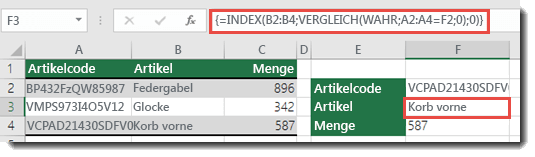
Hinweis
Wenn Sie über eine aktuelle Version von Microsoft 365 verfügen, können Sie die Formel einfach in die Ausgabezelle eingeben und dann die EINGABETASTE drücken, um die Formel als dynamische Arrayformel zu bestätigen. Andernfalls muss die Formel als Legacy-Arrayformel eingegeben werden, indem Sie zuerst die Ausgabezelle auswählen, die Formel in die Ausgabezelle eingeben und dann STRG+UMSCHALT+EINGABETASTE drücken, um sie zu bestätigen. Excel fügt automatisch geschweifte Klammern am Anfang und Ende der Formel ein. Weitere Informationen zu Matrixformeln finden Sie unter Richtlinien und Beispiele für Matrixformeln.
Benötigen Sie weitere Hilfe?
Sie können jederzeit einen Experten in der Excel Tech Community fragen oder Unterstützung in Communitys erhalten.
Siehe auch
Korrigieren Sie einen „#WERT!“-Fehler Fehler
Nachschlagen von Werten mit SVERWEIS, INDEX oder ÜBEREINSTIMMUNG
Übersicht über Formeln in Excel
Ermitteln von Fehlern in Formeln