
Dieses Thema enthält Informationen zum Auflösen der #VALUE! Fehler in TRANSPOSE.
Problem: Die Formel wurde nicht als Matrixformel eingegeben.
Sehen Sie sich folgendes Beispiel an, in dem wir folgende Formel verwendet haben:
=MTRANS(B2:C8)
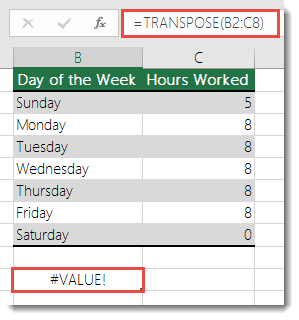
Die Formel führt zu einem #VALUE! was zu einem #BEZUG!-Fehler führt.
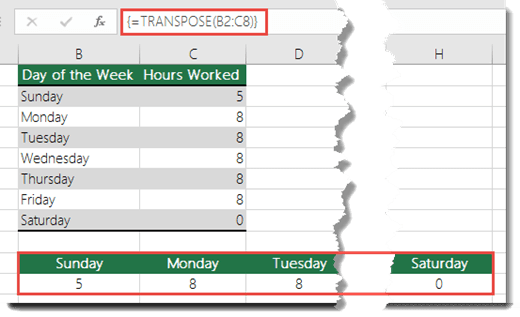
Lösung: Sie müssen die Formel in eine Matrixformel über einen Bereich umwandeln, der größenmäßig Ihrem Quellbereich entspricht. Gehen Sie dazu folgendermaßen vor:
- Wählen Sie einen Bereich leerer Zellen im Arbeitsblatt aus. Denken Sie immer daran, dass die Anzahl der leeren Zellen, die Sie auswählen, der Anzahl von Zellen entsprechen soll, die Sie kopieren möchten. In diesem Fall wählen wir einen Bereich aus, der 7 Spalten breit 2 Spalten hoch ist.
- Dies ist eine Matrixformel, die mit STRG+UMSCHALT+EINGABETASTE eingegeben werden muss. Excel umschließt die Formel automatisch in geschweiften Klammern {}. Wenn Sie versuchen, diese manuell einzugeben, zeigt Excel die Formel als Text an.
Hinweis
Wenn Sie über eine aktuelle Version von Microsoft 365 verfügen, können Sie die Formel einfach in der oberen linken Zelle des Ausgabebereichs eingeben und dann die EINGABETASTE drücken, um die Formel als dynamische Arrayformel zu bestätigen. Andernfalls muss die Formel als herkömmliche Matrixformel eingegeben werden, indem zuerst der Ausgabebereich ausgewählt, die Formel in die Zelle oben links im Ausgabebereich eingegeben und dann mit STRG+UMSCHALT+EINGABETASTE bestätigt wird. Excel fügt automatisch geschweifte Klammern am Anfang und Ende der Formel ein. Weitere Informationen zu Matrixformeln finden Sie unter Richtlinien und Beispiele für Matrixformeln.
Benötigen Sie weitere Hilfe?
Sie können jederzeit einen Experten in der Excel Tech Community fragen oder Unterstützung in Communitys erhalten.
Siehe auch
Korrigieren Sie einen „#WERT!“-Fehler Fehler
Übersicht über Formeln in Excel
Ermitteln von Fehlern in Formeln