
Wichtig
Power View wird in Excel für Microsoft 365 und Excel 2021 am 12. Oktober 2021 entfernt. Alternativ können Sie die interaktive visuelle Oberfläche von Power BI Desktop verwenden, die Sie kostenlos herunterladen können. Sie können Excel-Arbeitsmappen auch ganz einfach in Power BI Desktop importieren.
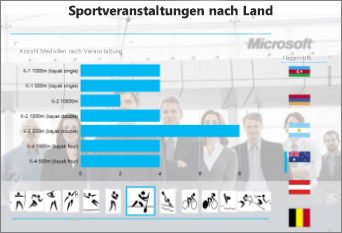
Bilder eignen sich hervorragend, um ein Power View-Blatt in Excel oder Power View in SharePoint optisch ansprechender zu gestalten. Sie können folgende Aufgaben ausführen:
- Fügen Sie statische Bilder als Hintergrund hinzu, z. B. ein Wasserzeichen, oder als Designelement, z. B. ein Firmenlogo.
- Fügen Sie datengebundene Bilder hinzu, die mit den Daten verknüpft sind, die Sie im Bericht anzeigen.
Inhalt dieses Artikels
Hinzufügen von statischen Bildern zu Power View
Sie können Bilder und Hintergrundbilder zu Design- oder Identifikationszwecken hinzufügen. Bilder und Hintergrundbilder wiederholen sich nicht auf jedem Blatt oder jeder Ansicht einer Arbeitsmappe oder eines Berichts. Sie können eindeutige Bilder verwenden oder sie auf jedem Blatt oder in jeder Ansicht wiederverwenden.
Hinzufügen eines Hintergrundbilds
- Wenn Sie sich in Excel befinden, stellen Sie sicher, dass Sie sich auf einem Power View-Blatt befinden. Falls nicht, fügen SiePower View ein>.
- Auf der Registerkarte >"Power View" Abschnitt "Hintergrundbild" >Bild festlegen.
Sie können das Bild mit "Strecken", "Kachel" oder "Zentriert" positionieren. - Festlegen der Transparenz. Je höher der Prozentsatz, desto transparenter (und weniger sichtbar) das Bild.
Hinzufügen eines Bildes
Auf dem leeren Zeichenbereich auf einem Power View-Blatt, auf der Registerkarte >Power View,Bildeinfügen>.
Navigieren Sie zu dem Bild, und klicken Sie auf "Öffnen".
Nachdem sich das Bild auf dem Blatt befindet, haben Sie folgende Möglichkeiten:
- Verschieben: Wählen Sie ihn aus, und bewegen Sie den Mauszeiger über den Rand, bis Sie den Zeiger sehen.

- Größe ändern: Wählen Sie ihn aus, und bewegen Sie den Mauszeiger über die Ziehpunkte in der Mitte und an den Ecken der Kanten, bis Sie den Doppelpfeil-Cursor sehen.

- Verschieben: Wählen Sie ihn aus, und bewegen Sie den Mauszeiger über den Rand, bis Sie den Zeiger sehen.
Verwenden von datengebundenen Bildern in Power View
Datengebundene Bilder sind Teil der Daten in Ihrem Datenmodell. Sie könnten beispielsweise Fotos der Mitarbeiter in Ihrem Unternehmen oder Ihrer Produkte haben.
Sie können diese Bilder in Power View auf eine Weise verwenden, die Ihren Bericht aussagekräftiger und ansprechender macht:
- Wie die Registerkarten in einem Kachelcontainer.
- In Karten.
- As the values in a slicer.
Möglicherweise müssen Sie in Power Pivot Eigenschaften festlegen , damit Sie Bilder in Power View verwenden können. Datengebundene Bilder können innerhalb oder außerhalb Ihres Datenmodells sein. Ihre Quelle macht einen Unterschied darin, wie Sie sie verwenden können.
Images als Registerkarten in einem Kachelcontainer
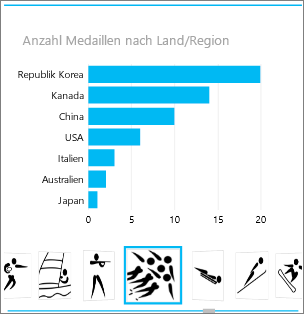 Kacheln in Power View sind Container mit einem dynamischen Navigationsstreifen. Kacheln fungieren als Filter – Sie filtern den Inhalt innerhalb der Kachel auf den auf der Registerkartenleiste ausgewählten Wert. Bilder eigenen sich hervorragend für Registerkarten in Kacheln.
- Erstellen Sie in einem Power View-Blatt oder einer Power View-Ansicht eine Visualisierung, die Sie in der Kachel haben möchten.
- Ziehen Sie das Bildfeld in das Feld "Kachel nach ".
Power View erstellt Kacheln mit Bildern in der Registerkartenleiste.
Mit Kacheln können Sie noch viel mehr machen. Informationen zu Kacheln in Power View.
Bilder in einer Karte
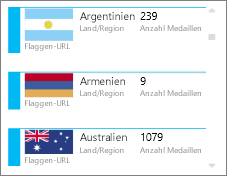
- Fügen Sie auf einem Power View-Blatt die gewünschten Felder in der Karte hinzu.
- Auf der Registerkarte >"Entwurf", Tabellenkarte>.
Power View ordnet die Felder in der gleichen Reihenfolge an, in der sie sich im Feld "Felder " befinden, mit zwei Ausnahmen:
- Das Standardfeld wird als Überschrift angezeigt.
- Das Standardbild ist groß und wird gut sichtbar angezeigt.
Images als Wert in einem Slicer
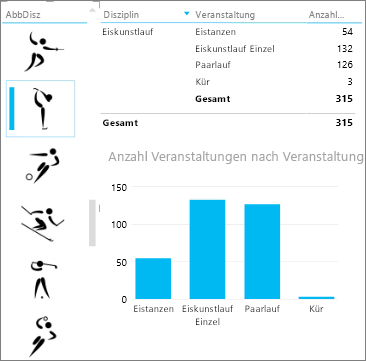
Klicken Sie in einem Power View-Blatt oder einer Power View-Ansicht auf den leeren Zeichenbereich.
Aktivieren Sie in der Feldliste das Kontrollkästchen für das Feld, das Ihre Bilder enthält.
Power View erstellt eine Tabelle mit diesen Bildern.
Auf der Registerkarte >"Entwurf" Datenschnitt.
Tipp
Wenn der Datenschnitt abgeblendet ist, überprüfen Sie, ob die Tabelle mehrere Felder enthält. Sie können nur einen Datenschnitt aus einer Tabelle mit einem Feld erstellen.
Wenn Sie nun auf die Bilder im Slicer klicken, wird das Blatt nach den Werten gefiltert, die diesem Bild zugeordnet sind.
Erfahren Sie mehr über Datenschnitte in Power View.
Festlegen von Bildeigenschaften in Power Pivot zur Verwendung in Power View
Festlegen eines Standardbilds in Power Pivot
Sie können in Power Pivot ein Standardbild festlegen, wenn sich Ihre Daten in Excel befinden. Standardbilder sind größer und prominenter platziert, wenn sie einer Karte hinzugefügt werden. Um sie als Standardbild festzulegen, müssen sich die Bilder (oder Links zu den Bildern) in einer Tabelle befinden, in der sie eindeutig sind – d. h. jede Zeile enthält ein anderes Bild.
- Auf der Registerkarte Power Pivot in Excel >Datenmodell verwalten.
Wird die Registerkarte "Power Pivot" nicht angezeigt? Aktivieren Sie Power Pivot. - Klicken Sie auf Erweitertes>Tabellenverhalten.
- Legen Sie einen Zeilenbezeichner fest, z. B. eine Spalte, die eine eindeutige ID enthält. Die Werte in der Spalte "Zeilenbezeichner" müssen eindeutig sein.
- Legen Sie "Standardbild" auf den Namen Ihrer Bildspalte fest.
Tipp
Wenn Sie auch eine Standardbezeichnung festlegen, wird sie unter dem Bild in einem Kachelcontainer angezeigt.
Informationen zum Konfigurieren von Tabellenverhaltenseigenschaften für Power View-Berichte.
Sortierreihenfolge steuern
Ein weiterer Vorteil des Festlegens eines Standardbilds besteht darin, dass Sie die Sortierreihenfolge der Bilder steuern können. Standardmäßig werden Bilder in Datenschnitten und Kacheln nach dem Dateinamen des Bilds sortiert. Wenn Sie ein Bild jedoch als Standardbild identifizieren, wird es gemäß der Spalte "Zeilenbezeichner" sortiert. Wenn Sie eine andere Spalte als Spalte für die Standardbezeichnung festlegen, werden die Bilder entsprechend den Werten in dieser Spalte sortiert.
Wenn sich Ihre Daten in Excel befinden und die Bilder in einer Tabelle stehen, in der die Zeilen nicht eindeutig sind, können Sie die Sortierreihenfolge trotzdem auf ein anderes Feld festlegen.
- Auf der Registerkarte >Power PivotDatenmodell verwalten.
Wird die Registerkarte "Power Pivot" nicht angezeigt? Aktivieren Sie Power Pivot. - Klicken Sie in die Spalte, die Bilder oder Bild-URLs enthält.
- Auf der Registerkarte >"Start","Nach Spalte sortieren".
- Die Bildspalte befindet sich im Feld Sortieren .
- Wählen Sie im Feld "Nach " den Namen der Spalte aus, nach der die Bilder sortiert werden sollen.
- Klicken Sie auf OK.
Quellen für datengebundene Bilder
Bilder in Ihrem Power View-Bericht können aus mehreren Quellen stammen:
- Auf einer externen Website.
- Im Datenmodell.
- Auf einer SharePoint-Website.
Bilder auf einer externen Website
Wenn sich Bilder auf einer externen Website befinden, greift Power View anonym auf die Bilder zu, daher muss der anonyme Zugriff auf die Bilder zugelassen werden. Selbst wenn ein Berichtsleser über Berechtigungen zum Anzeigen der Bilder verfügt, sind die Bilder möglicherweise immer noch nicht sichtbar.
Die Prozedur für Bilder auf der externen Website funktioniert auch für Bilder in SharePoint, außer natürlich, dass die URL zu einer externen Website und nicht zu einer SharePoint-Website führt.
Angenommen, Sie haben Zugriff auf eine Reihe von Bildern auf einer externen Website, und in Excel gibt es eine Spalte in einer Tabelle, die die Bildnamen enthält. Die flexibelste Möglichkeit zum Verwalten von Links zu den Bildern besteht darin, eine berechnete Spalte zu erstellen, in der der Bildname und die URL an die Stelle gebracht werden, an der sich die Bilder auf der externen Website befinden.
- Kopieren Sie die URL auf die externe Website.
- Auf der Registerkarte Power Pivot in Excel >Datenmodell verwalten.
Wird die Registerkarte "Power Pivot" nicht angezeigt? Aktivieren Sie Power Pivot. - Klicken Sie in eine leere Zelle in der Spalte "Spalte hinzufügen ", und geben Sie ein Gleichheitszeichen (=), die URL in Anführungszeichen ("") und den Namen der Bildspalte in eckigen Klammern ([]) ein. Beispiel:
="http://contoso.com/images" & [ImageNameColumn] - Power Pivot füllt jede Zelle in der Spalte mit der URL und dem Namen des Bilds aus.
- Klicken Sie auf die Spaltenüberschrift, klicken Sie mit der rechten Maustaste, klicken Sie auf Spalte umbenennen, und geben Sie der Spalte einen aussagekräftigen Namen.
- Um sicherzustellen, dass dies funktioniert, kopieren Sie einen der Werte, und fügen Sie ihn in das Adressfeld eines Browsers ein. Das Bild sollte angezeigt werden.
Hinweis
Externe Bilder können in Power View-Blättern in Microsoft 365 nicht angezeigt werden. Die Bilder müssen in einer Tabelle im Datenmodell gespeichert werden.
Im Datenmodell gespeicherte Images
Die Bilder im Datenmodell zu haben, hat Vorteile:
- Die Arbeitsmappe ist vollständig. Sie können es offline nehmen und die Bilder weiterhin sehen.
- Die Bilder werden in Power View-Blättern in Microsoft 365 angezeigt.
Bilder müssen sich in einer Spalte mit dem Datentyp "Binär" befinden. Sie können die Bilder in Power Pivot nicht sehen. jedes Feld in der Spalte lautet nur "Binärdaten". Wenn Sie das Feld aber zu Power View hinzufügen, werden die Bilder dort angezeigt.
Wichtig
Bilder in einer Binärspalte sind in der Feldliste in Power View nur sichtbar, wenn die zugrunde liegende Tabelle eine Spalte mit dem Titel "Zeilenbezeichner" enthält. Informationen zum Konfigurieren von Tabellenverhaltenseigenschaften für Power View-Berichte.
Wenn Sie Zugriff auf SQL Server haben, können Sie die Images in SQL Server einfügen und dann in Ihr Modell hochladen.
Wichtig
Power View unterstützt keine OLE-Objekte als Bilder. Das bedeutet, dass Sie keine Bilder aus Access in Ihr Modell importieren können, da Access Bilder als OLE-Objekte speichert.
Bilder in einem SharePoint-Ordner
Wenn Sie Power View in SharePoint (nicht Power View in Excel) verwenden, können Sie zu Bildern in einem SharePoint-Ordner auf die gleiche Weise wie auf einer externen Website verknüpfen.
Hinweis
In Excel auf Ihrem Desktop können Power View-Blätter Bilder, die auf einer SharePoint-Website gespeichert sind, nur anzeigen, wenn die Bilder anonymen Zugriff zulassen, was die meisten SharePoint-Konfigurationen nicht zulassen. Selbst wenn Sie und Ihre Arbeitsmappenleser über Berechtigungen zum direkten Anzeigen der Bilder auf der SharePoint-Website verfügen, kann Power View in Excel sie möglicherweise nicht anzeigen.