

Einfügen eines Excel-Diagramms in ein Word-Dokument
Die einfachste Möglichkeit zum Einfügen eines Diagramms aus einer Excel-Tabelle in ein Word-Dokument besteht darin, die Kopier- und Einfügebefehle zu verwenden.
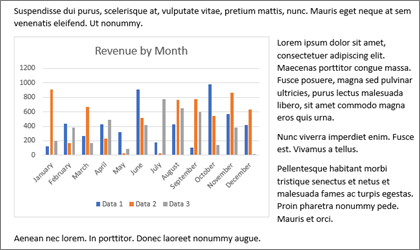
Sie können das Diagramm ändern, aktualisieren und neu gestalten, ohne Word verlassen zu müssen. Wenn Sie die Daten in Excel ändern, können Sie das Diagramm automatisch in Word aktualisieren.
Wählen Sie in Excel das Diagramm aus, und drücken Sie dann STRG+C, oder wechseln Sie zur Startseite>.
Klicken oder tippen Sie in Ihrem Word Dokument auf die Stelle, an der das Diagramm angezeigt werden soll, und drücken Sie STRG+V, oder wechseln Sie zum Starteinfügen>.
Hinweis
Das Diagramm ist mit der ursprünglichen Excel-Tabelle verknüpft. Wenn Daten in der Tabelle geändert werden, wird das Diagramm automatisch aktualisiert.
Aktualisieren eines Diagramms
- Wählen Sie in Word das Diagramm aus.
- Wechseln Sie zu Diagrammentwurf oder Diagrammtools Entwurfsdaten>>Daten aktualisieren.
Sie können den Entwurf oder die Daten für ein Diagramm in Word ändern.
Hinweis
Sie können kein Diagramm bearbeiten, das als Bild eingefügt wurde, aber Sie können es anpassen. Wählen Sie das Diagramm aus, und wählen Sie dann unter Bildformat oder Bildtools eine Option aus.
Bearbeiten eines Diagramms in Word
Wählen Sie das Diagramm aus.
Wechseln Sie zu Diagrammentwurf oder DiagrammtoolsEntwurfsdaten>> bearbeiten und wählen Sie eine der folgenden Optionen aus:
- Wählen Sie "Daten bearbeiten" aus, um das Diagramm in Word zu bearbeiten.
- Wählen Sie Daten in Excel bearbeiten aus.
Sie können das Diagramm in Word auch ändern, indem Sie eine der vier Schaltflächen verwenden, die angezeigt werden, wenn Sie das Diagramm auswählen.
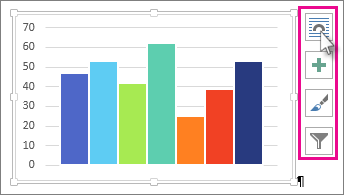
Die Schaltflächen lauten:
-
Layoutoptionen
Wählen Sie aus, wie Ihr Objekt mit dem umgebenden Text interagiert. -
Diagrammelemente
Hinzufügen, Entfernen oder Ändern von Diagrammelementen wie Titel, Legende, Gitternetzlinien und Datenbeschriftungen -
Diagrammstile
Legen Sie eine Formatvorlage und ein Farbschema für Ihr Diagramm fest. -
Diagrammfilter
Bearbeiten Sie, welche Datenpunkte und Namen im Diagramm sichtbar sind.
Wählen Sie eine beliebige Schaltfläche aus, um die verfügbaren Optionen anzuzeigen.
Weitere Möglichkeiten zum Einfügen von Excel-Diagrammen
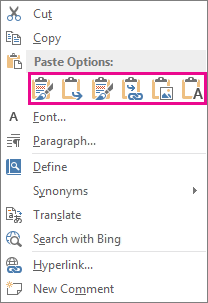
Es gibt fünf Optionen zum Einfügen eines Excel-Diagramms in Word. Bei zwei Optionen wird eine Kopie der ganzen Arbeitsmappe eingebettet, bei zwei weiteren Optionen wird anstelle der eingebetteten Arbeitsmappe eine Verknüpfung des Diagramms mit der ursprünglichen Arbeitsmappe erstellt, und bei einer Option wird das Diagramm in ein Bild konvertiert. Wenn keine dieser Optionen genau das bewirkt, was Sie möchten, können Sie auch Inhalte einfügen auswählen.
Aus Excel
- Wählen Sie in Excel das Diagramm aus, das Sie in Word einfügen möchten, und drücken Sie dann STRG+C, oder wechseln Sie zu ">Startseite".
In Word
- Wählen Sie in Word Start und dann in der Liste Einfügen eine der fünf Einfügeoptionen aus.
Hinweis
Zeigen Sie auf eine Schaltfläche, um eine Beschreibung der Option zu lesen.
| Einfügeoption | Farbdesign | Datenaktualisierung |
|---|---|---|
| Zieldesign verwenden & Arbeitsmappe einbetten | Entspricht dem Word-Design. | Bettet zusammen mit dem Diagramm eine Kopie der Excel-Arbeitsmappe ein. Das Diagramm bleibt nicht mit der ursprünglichen Arbeitsmappe verknüpft. Wenn das Diagramm automatisch aktualisiert werden soll, ändern Sie die Daten in der eingebetteten Arbeitsmappe. |
| Ursprüngliche Formatierung beibehalten & Arbeitsmappe einbetten | Behält das Excel-Design bei. | Bettet zusammen mit dem Diagramm eine Kopie der Excel-Arbeitsmappe ein. Das Diagramm bleibt nicht mit der ursprünglichen Arbeitsmappe verknüpft. Wenn das Diagramm automatisch aktualisiert werden soll, ändern Sie die Daten in der eingebetteten Arbeitsmappe. |
|
Zieldesign verwenden & Verknüpfen von Daten Dies ist die standardmäßige Einfügeoption (STRG+V). |
Entspricht dem Word-Design. | Das Diagramm bleibt mit der ursprünglichen Arbeitsmappe verknüpft. Wenn Sie die Daten in der ursprünglichen Arbeitsmappe bearbeiten, wird das Diagramm automatisch aktualisiert. Sie können Diagrammtools> auch "Entwurf>und Daten aktualisieren" auswählen. |
| Ursprüngliche Formatierung beibehalten & verknüpfen von Daten | Behält das Excel-Design bei. | Das Diagramm bleibt mit der ursprünglichen Arbeitsmappe verknüpft. Wenn Sie die Daten in der ursprünglichen Arbeitsmappe bearbeiten, wird das Diagramm automatisch aktualisiert. Sie können Diagrammtools> auch "Entwurf>und Daten aktualisieren" auswählen. |
| Bild | Wird als Bild eingefügt. | Sie können weder die Daten aktualisieren noch das Diagramm bearbeiten, jedoch das Erscheinungsbild des Diagramms anpassen. Wählen Sie unter "Bildtools" die Option "Format" aus. |
Verknüpfen oder Einbetten eines Excel-Arbeitsblatts in Word
Die Hauptunterschiede zwischen verknüpften Objekten und eingebetteten Objekten bestehen darin, wo die Daten gespeichert werden und wie die Daten nach dem Einfügen in das Word-Dokument aktualisiert werden.
-
Verknüpftes Objekt
Informationen aus einem Objekt, die in Word verknüpft sind, werden in der Quelldatei gespeichert und können aktualisiert werden, wenn die Quelldatei geändert wird. Verwenden Sie verknüpfte Objekte, wenn die Dateigröße berücksichtigt werden muss. -
Eingebettetes Objekt
Informationen aus einem Excel-Objekt, die Sie in Word einbetten, ändern sich nicht, wenn Sie die Excel-Quelldatei ändern. Nach dem Einbetten ist das Objekt nicht länger Bestandteil der Quelldatei und gibt daher keine vorgenommenen Änderungen wider.
Wechseln Sie zuTextobjekt>einfügen>.
Wechseln Sie zum Durchsuchen von "Aus Datei> erstellen", und suchen Sie die Datei, die Sie in das Word-Dokument einfügen möchten.
Wählen Sie eine der folgenden Aktionen aus:
- Um die Datei als verknüpftes Objekt hinzuzufügen, wählen Sie "Mit Datei verknüpfen" und dann "OK" aus.
- Um die Datei als eingebettetes Objekt hinzuzufügen, wählen Sie Als Symbol anzeigen und dann OK aus.