- Klicken Sie mit der rechten Maustaste auf die Zelle, und wählen Sie dann Neuer Kommentar aus.
- Geben Sie Ihren Kommentar ein. Sie können @mention den Kommentar an jemanden adressieren . Dadurch wird ihnen eine E-Mail-Benachrichtigung über den Kommentar gesendet.
- Wählen Sie die Schaltfläche Posten aus (oder drücken Sie STRG+EINGABETASTE).
- Wenn andere Personen etwas hinzufügen möchten, können sie mit der rechten Maustaste in die Zelle klicken und Auf Kommentar antworten auswählen.
- Wenn Sie einen Kommentarthread bearbeiten müssen, positionieren Sie den Cursor über der Zelle. Setzen Sie den Cursor dann auf den Kommentartext selbst, und wählen Sie Bearbeiten aus. Sie können nur kommentare bearbeiten, die Sie erstellt haben.
- Wenn Sie einen Kommentarthread löschen müssen, klicken Sie mit der rechten Maustaste auf die Zelle, und wählen Sie dann Kommentar löschen aus.
- Wenn Sie eine Antwort löschen müssen, positionieren Sie den Cursor über der Zelle. Setzen Sie den Cursor dann auf den Antworttext selbst, und wählen Sie Löschen aus.
- Wenn ein Kommentarthread abgeschlossen ist, können Sie ihn als Aufgelöst markieren: Positionieren Sie den Cursor über der Zelle, und wählen Sie dann Mehr ...>Thread auflösen. Der Kommentar kann weiterhin angezeigt werden, aber es können keine weiteren Ergänzungen vorgenommen werden, es sei denn, er wird erneut geöffnet. Jeder, der Schreibzugriff auf eine Arbeitsmappe hat, kann Kommentare auflösen oder erneut öffnen.
Einfügen einfacher Notizen als Anmerkungen
Notizen verfügen nicht über ein Antwortfeld. Sie dienen nur zum Hinzufügen von Anmerkungen oder Erinnerungen in Zellen. Wenn Sie keine Diskussion über die Daten benötigen, verwenden Sie einen Hinweis.
- Klicken Sie mit der rechten Maustaste auf die Zelle, und klicken Sie dann auf Neue Notiz (oder drücken Sie UMSCHALT+F2).
- Geben Sie Ihren Anmerkungstext ein.
- Klicken Sie außerhalb der Zelle.
Wenn Sie die Notiz bearbeiten müssen, klicken Sie mit der rechten Maustaste auf die Zelle, und klicken Sie dann auf Notiz bearbeiten.
Wenn Sie die Notiz löschen müssen, klicken Sie mit der rechten Maustaste auf die Zelle, und wählen Sie Notiz löschen aus.
Im Aufgabenbereich Kommentare werden alle Kommentare auf dem aktuellen Arbeitsblatt angezeigt, und Sie können zu anderen Arbeitsblättern navigieren, um diese Kommentare ebenfalls zu überprüfen.
- Wählen Sie das erste Arbeitsblatt mit Kommentaren aus, und wählen Sie dann im Menüband neben dem Menü Bearbeitendie Option Kommentare aus.
- Überprüfen Sie die aufgeführten Kommentare. Wählen Sie einen Kommentar aus, um die Zelle anzuzeigen, die ihn enthält, und um Änderungen am Kommentar vorzunehmen.
- Nachdem Sie alle Kommentare auf dem Blatt überprüft haben, wählen Sie unten in der Liste Weitere Kommentare anzeigen aus, um den nächsten Kommentar auf einem anderen Arbeitsblatt anzuzeigen.
- Wenn Sie den letzten Satz von Kommentaren überprüft haben, können Sie zu Dem Anfang zurückkehren: Wählen Sie am Ende der Liste Zum ersten Kommentar zurückkehren aus.
In Excel für Microsoft 365 stehen zwei Arten von Kommentaren zur Auswahl: Kommentare und Notizen. Weitere Informationen finden Sie unter Den Unterschied zwischen Kommentaren und Notizenthreads.
- Markieren Sie die Zellen, die die zu kopierenden Kommentare enthalten.
- Drücken Sie STRG+C.
- Wählen Sie auf der Registerkarte Start den Pfeil unter Einfügen und dann Spezial einfügen aus.
- Wählen Sie im Dialogfeld Spezial einfügen unter Einfügen die Option Kommentare und dann OK aus.
- Um den beweglichen Rahmen abzubrechen, wählen Sie eine andere Zelle aus, oder drücken Sie ESC.
Hinweis
- Drücken Sie nicht die EINGABETASTE, nachdem Sie auf OK geklickt haben. Wenn Sie sie drücken, werden die Zelleninhalte zusätzlich zum Kommentar in den Einfügebereich kopiert.
- Kopierte Kommentare ersetzen alle vorhandenen Kommentare im Zielbereich.
Ein- oder Ausblenden von Indikatoren
Excel zeigt einen Indikator standardmäßig dann an, wenn die Zelle einen Kommentar oder eine Notiz enthält. Sie können steuern, wie Excel Kommentare und Indikatoren in Zellen anzeigt, indem Sie die Standardeinstellungen so ändern, dass kommentare oder Notizen immer ein- oder ausgeblendet werden.
Wählen Sie die Registerkarte Datei und dann Optionen aus.
Führen Sie in der Kategorie Erweitert unter Anzeige eine der folgenden Aktionen aus:
- Um Kommentare und Indikatoren in der gesamten Arbeitsmappe auszublenden, wählen Sie unter Für Zellen mit Kommentaren anzeigen: Wählen Sie Keine Kommentare, Notizen oder Indikatoren aus.
- Um Indikatoren anzuzeigen, aber Kommentare nur dann anzuzeigen, wenn Sie den Mauszeiger über deren Zellen ruhen, zeigen Sie unter Für Zellen mit Kommentaren: Nur Indikatoren und Kommentare und Notizen beim Zeigen aus.
- Um immer sowohl Kommentare als auch Indikatoren anzuzeigen, wählen Sie unter Für Zellen mit Kommentaren anzeigen: Indikatoren und Notizen und Kommentare beim Zeigen aus.
Ändern des Standardnamens, der angezeigt wird
Excel bezeichnet jeden Kommentar mit dem Namen der Person, die derzeit mit ihrem Konto angemeldet ist. Dies kann nicht durch Überschreiben geändert werden. Notizen unterscheiden sich hier jedoch. Excel beschriftet Notizen mit einem Namen, den Sie im Dialogfeld "Optionen" angeben. Die folgende Vorgehensweise erklärt, wie Sie den Namen ändern können, der in Notizen (nicht Kommentarthreads) verwendet wird.
Klicken Sie auf die Registerkarte Datei, und klicken Sie dann auf Optionen.
Geben Sie in der Kategorie Allgemein unter Microsoft Office-Kopie personalisieren einen Namen in das Feld Benutzername ein.
Hinweis
Wenn das Feld Benutzername leer ist, legt Excel den Wert für das Feld Benutzername automatisch fest und verwendet diesen Namen für die Beschriftung.
Siehe auch
Drucken von Kommentaren und Notizen in Excel
Der Unterschied zwischen Kommentarthreads und Notizen
Was ist zu tun, wenn Sie im Excel-Kontextmenü "Neuer Kommentar" und "Neue Notiz" fehlen
- Klicken Sie mit der rechten Maustaste auf die Zelle, und wählen Sie dann Neuer Kommentar aus.
- Geben Sie Ihren Kommentar ein.
- Wählen Sie die Schaltfläche Posten aus (oder drücken Sie ⌘+EINGABETASTE).
- Wenn andere Personen etwas hinzufügen möchten, können sie mit der rechten Maustaste in die Zelle klicken und Auf Kommentar antworten auswählen.
- Wenn Sie einen Kommentar- oder Antwortthread bearbeiten müssen, setzen Sie den Cursor auf die Zelle. Setzen Sie den Cursor dann auf den Kommentartext selbst, und wählen Sie Mehr ...>Kommentar bearbeiten. Sie können nur kommentare bearbeiten, die Sie erstellt haben.
- Wenn Sie einen Kommentarthread löschen müssen, klicken Sie mit der rechten Maustaste auf die Zelle, und wählen Sie dann Kommentar löschen aus.
- Wenn Sie eine Antwort löschen müssen, positionieren Sie den Cursor über der Zelle. Setzen Sie den Cursor dann auf den Antworttext selbst, und wählen Sie Mehr ...>Kommentar löschen aus.
- Wenn ein Kommentarthread abgeschlossen ist, können Sie ihn als Aufgelöst markieren: Bewegen Sie den Cursor über der Zelle, und wählen Sie dann Mehr ...>Thread auflösen aus. Der Kommentar kann weiterhin angezeigt werden, aber es können keine weiteren Ergänzungen vorgenommen werden, es sei denn, er wird erneut geöffnet. Jeder, der Schreibzugriff auf eine Arbeitsmappe hat, kann Kommentare auflösen oder erneut öffnen.
Einfügen einfacher Notizen als Anmerkungen
Notizen verfügen nicht über ein Antwortfeld. Sie dienen nur zum Hinzufügen von Anmerkungen oder Erinnerungen in Zellen. Wenn Sie keine Diskussion über die Daten benötigen, verwenden Sie einen Hinweis.
- Klicken Sie mit der rechten Maustaste auf die Zelle, und wählen Sie dann Neue Notiz aus (oder drücken Sie UMSCHALT+F2).
- Geben Sie Ihren Anmerkungstext ein.
- Klicken Sie außerhalb der Zelle.
Wenn Sie die Notiz bearbeiten müssen, klicken Sie mit der rechten Maustaste auf die Zelle, und wählen Sie dann Notiz bearbeiten aus.
Wenn Sie die Notiz löschen müssen, klicken Sie mit der rechten Maustaste auf die Zelle, und wählen Sie Notiz löschen aus.
- Markieren Sie die Zellen, die die zu kopierenden Kommentare enthalten.
- Drücken Sie ⌘+C.
- Wählen Sie auf der Registerkarte Start den Pfeil Einfügen und dann Spezial einfügen aus.
- Wählen Sie im Dialogfeld Spezial einfügen unter Einfügen die Option Kommentare und Notizen aus, und wählen Sie dann OK aus.
- Um den beweglichen Rahmen abzubrechen, wählen Sie eine andere Zelle aus, oder drücken Sie ESC.
Hinweis
Kopierte Kommentare ersetzen alle vorhandenen Kommentare im Zielbereich.
Ein- oder Ausblenden von Indikatoren
Excel für Mac zeigt einen Indikator standardmäßig dann an, wenn die Zelle einen Kommentar oder eine Notiz enthält. Sie können steuern, wie Excel Kommentare und Indikatoren in Zellen anzeigt, indem Sie die Standardeinstellungen so ändern, dass Kommentare immer angezeigt oder ausgeblendet werden.
Wählen SieExcel-Einstellungsansicht>> (unter Erstellung) aus.
Führen Sie im Dialogfeld Ansicht unter Für Zellen mit Kommentaren Folgendes anzeigen, eine der folgenden Aktionen aus:
- Um Kommentare und Indikatoren in der gesamten Arbeitsmappe auszublenden, wählen Sie Keine Kommentare oder Indikatoren aus.
- Um Indikatoren anzuzeigen, aber Kommentare nur dann anzuzeigen, wenn Sie den Mauszeiger über deren Zellen bewegen, wählen Sie Nur Indikatoren und Kommentare bei Rollover aus.
- Um immer sowohl Kommentare als auch Indikatoren anzuzeigen, wählen Sie Kommentare und Indikatoren aus.
Ändern des Standardnamens, der angezeigt wird
Excel beschriftet jeden Kommentarthread mit dem Namen der Person, die derzeit mit ihrem Konto angemeldet ist. Dies kann nicht durch Überschreiben geändert werden. Notizen unterscheiden sich hier jedoch. Excel beschriftet Notizen mit einem Namen, den Sie im Dialogfeld "Optionen" angeben. Die folgende Vorgehensweise erklärt, wie Sie den Namen ändern können, der in Notizen (nicht Kommentarthreads) verwendet wird.
Klicken Sie aufExcel-Einstellungen>>Allgemein.
Geben Sie im Dialogfeld Allgemein unter Personalisieren einen Namen in das Feld Benutzername ein.
Hinweis
Wenn das Feld Benutzername leer ist, legt Excel den Wert für das Feld Benutzername automatisch fest und verwendet diesen Namen für die Beschriftung.
Im Aufgabenbereich Kommentare werden alle Kommentare auf dem aktuellen Arbeitsblatt angezeigt, und Sie können zu anderen Arbeitsblättern navigieren, um diese Kommentare ebenfalls zu überprüfen.
- Wählen Sie das erste Arbeitsblatt mit Kommentaren aus, und wählen Sie dann im Menüband neben dem Menü Freigebendie Option Kommentare aus.
- Überprüfen Sie die aufgeführten Kommentare. Wählen Sie einen Kommentar aus, um die Zelle zu markieren, die ihn enthält, und um Änderungen am Kommentar vorzunehmen.
- Nachdem Sie alle Kommentare auf dem Blatt überprüft haben, wählen Sie unten in der Liste Weitere Kommentare anzeigen aus, um den nächsten Kommentar auf einem anderen Arbeitsblatt anzuzeigen.
- Wenn Sie den letzten Satz von Kommentaren überprüft haben, können Sie zu Dem Anfang zurückkehren: Wählen Sie am Ende der Liste Zum ersten Kommentar zurückkehren aus.
Siehe auch
Drucken von Kommentaren und Notizen in Excel
Was ist zu tun, wenn Sie im Excel-Kontextmenü "Neuer Kommentar" und "Neue Notiz" fehlen
- Klicken Sie mit der rechten Maustaste auf die Zelle, und wählen Sie dann Neuer Kommentar aus.
- Geben Sie Ihren Kommentar ein. Sie können @mention den Kommentar an jemanden adressieren . Dadurch wird ihnen eine E-Mail-Benachrichtigung über den Kommentar gesendet.
- Wählen Sie die Schaltfläche Kommentar posten aus (oder drücken Sie STRG+EINGABETASTE).
- Wenn andere Personen etwas hinzufügen möchten, können sie mit der rechten Maustaste auf die Zelle klicken und Neue Antwort auswählen.
- Wenn Sie einen Kommentarthread bearbeiten müssen, positionieren Sie den Cursor über der Zelle. Wählen Sie dann den Kommentar aus, wählen Sie das Menü Weitere Threadaktionen und dann Kommentar bearbeiten aus. Sie können nur kommentare bearbeiten, die Sie erstellt haben.
- Wenn Sie einen Kommentarthread löschen müssen, klicken Sie mit der rechten Maustaste auf die Zelle, und wählen Sie dann Kommentar löschen aus.
- Wenn Sie eine Antwort löschen müssen, positionieren Sie den Cursor über der Zelle. Setzen Sie den Cursor dann auf den Antworttext selbst, und wählen Sie Löschen aus.
- Wenn ein Kommentarthread abgeschlossen ist, können Sie ihn als Aufgelöst markieren: Bewegen Sie den Cursor über der Zelle, und klicken Sie dann auf Weitere Threadaktionen>Thread auflösen. Der Kommentar kann weiterhin angezeigt werden, aber es können keine weiteren Ergänzungen vorgenommen werden, es sei denn, er wird erneut geöffnet. Jeder, der Schreibzugriff auf eine Arbeitsmappe hat, kann Kommentare auflösen oder erneut öffnen.
Einfügen einfacher Notizen als Anmerkungen
- Klicken Sie mit der rechten Maustaste auf die Zelle, und wählen Sie dann Neue Notiz aus (oder drücken Sie UMSCHALT+F2).
- Geben Sie Ihren Anmerkungstext ein.
- Wählen Sie eine andere Zelle aus.
Wenn Sie die Notiz bearbeiten müssen, klicken Sie mit der rechten Maustaste auf die Zelle, und wählen Sie dann Notizen>Notiz bearbeiten aus.
Wenn Sie die Notiz löschen müssen, klicken Sie mit der rechten Maustaste auf die Zelle, und wählen Sie Notiz löschen aus.
In Excel für Microsoft 365 stehen zwei Arten von Kommentaren zur Auswahl: Kommentare und Notizen. Weitere Informationen finden Sie im Artikel zum Unterschied zwischen Kommentarthreads und Notizen.
Hinweis
Wenn Sie Kommentarthreads kopieren und in andere Zellen einfügen, fügen Excel für das Web auch die Zellwerte ein.
- Markieren Sie die Zellen, die die zu kopierenden Kommentare enthalten.
- Drücken Sie STRG+C.
- Wählen Sie die leeren Zellen aus, und drücken Sie STRG+V.
Hinweis
Kopierte Kommentare ersetzen alle vorhandenen Kommentare im Zielbereich.
Im Aufgabenbereich Kommentare werden alle Kommentare auf dem aktuellen Arbeitsblatt angezeigt, und Sie können zu anderen Arbeitsblättern navigieren, um diese Kommentare ebenfalls zu überprüfen.
- Wählen Sie das erste Arbeitsblatt mit Kommentaren aus, und wählen Sie dann im Menüband neben dem Menü Bearbeitendie Option Kommentare aus.
- Überprüfen Sie die aufgeführten Kommentare. Wählen Sie einen Kommentar aus, um die Zelle anzuzeigen, die ihn enthält, und um Änderungen am Kommentar vorzunehmen.
- Nachdem Sie alle Kommentare auf dem Blatt überprüft haben, wählen Sie unten in der Liste Weitere Kommentare anzeigen aus, um den nächsten Kommentar auf einem anderen Arbeitsblatt anzuzeigen.
- Wenn Sie den letzten Satz von Kommentaren überprüft haben, können Sie zu Dem Anfang zurückkehren: Wählen Sie am Ende der Liste Zum ersten Kommentar zurückkehren aus.
- Tippen Sie in einer Excel-Arbeitsmappe auf das Arbeitsblatt.
- Tippen Sie auf Überprüfen.
- Tippen Sie auf Kommentar.
- Geben Sie Ihren Kommentar ein, und tippen Sie auf die Schaltfläche "Posten".
- Um auf einen Kommentar zu antworten, tippen Sie in die Zelle (die den Kommentar enthält), tippen Sie auf das violette Kommentarsymbol, das darüber angezeigt wird, geben Sie im Textfeld Antworten eine Antwort ein, und tippen Sie auf die Schaltfläche "Posten".
Hier sind weitere Dinge, die Sie mit Kommentaren auf Ihrem Android-Tablet machen können:
- Um einen bestimmten Thread anzuzeigen, tippen Sie in die Zelle und dann auf das violette Kommentarsymbol.
- Um alle Threads im Arbeitsblatt anzuzeigen, tippen Sie auf Überprüfen und dann auf Kommentare anzeigen.
- Um einen bestimmten Kommentar in einem Thread zu bearbeiten, tippen Sie in die Zelle (die den Kommentar enthält), tippen Sie auf das violette Kommentarsymbol, das darüber angezeigt wird, tippen Sie auf den Kommentar, den Sie bearbeiten möchten, und tippen Sie dann auf Bearbeiten. Ändern Sie den Kommentar nach Bedarf, und tippen Sie dann auf Speichern. Sie können nur kommentare bearbeiten, die Sie erstellt haben.
- Um einen bestimmten Kommentar in einem Thread zu löschen, tippen Sie in die Zelle (die den Kommentar enthält), tippen Sie auf das violette Kommentarsymbol, das darüber angezeigt wird, tippen Sie auf den Kommentar, den Sie löschen möchten, und tippen Sie dann auf Löschen.
- Um einen gesamten Thread zu löschen, tippen Sie auf die Zelle (die den Kommentar enthält), tippen Sie auf das violette Kommentarsymbol, das darüber angezeigt wird, tippen Sie auf ... (das Symbol mit den Auslassungspunkten) neben dem ersten Kommentar im Thread, und tippen Sie auf Thread löschen.
- Um einen Thread aufzulösen, tippen Sie auf die Zelle (die den Kommentar enthält), tippen Sie auf das violette Kommentarsymbol, das darüber angezeigt wird, tippen Sie auf ... (das Symbol mit den Auslassungspunkten) neben dem ersten Kommentar im Thread, und tippen Sie auf Thread auflösen.
- Tippen Sie auf das Symbol Bearbeiten
 auf Ihrem Android-Smartphone anzuzeigen.
- Tippen Sie auf Start und dann auf Überprüfen.
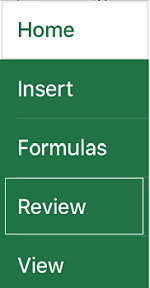
- Tippen Sie auf Kommentieren, geben Sie Ihren Kommentar ein, und tippen Sie dann auf die Schaltfläche "Posten".
- Um auf einen Kommentar zu antworten, tippen Sie in die Zelle (die den Kommentar enthält), tippen Sie auf das violette Kommentarsymbol, das darüber angezeigt wird, geben Sie im Textfeld Antworten eine Antwort ein, und tippen Sie auf die Schaltfläche "Posten".
Hier sind weitere Dinge, die Sie mit Kommentaren auf Ihrem Android-Telefon machen können:
- Um einen bestimmten Thread anzuzeigen, tippen Sie in die Zelle und dann auf das violette Kommentarsymbol.
- Um alle Threads im Arbeitsblatt anzuzeigen, tippen Sie auf Überprüfen und dann auf Kommentare anzeigen.
- Um einen bestimmten Kommentar in einem Thread zu bearbeiten, tippen Sie in die Zelle (die den Kommentar enthält), tippen Sie auf das violette Kommentarsymbol, das darüber angezeigt wird, tippen Sie auf den Kommentar, den Sie bearbeiten möchten, und tippen Sie dann auf Bearbeiten. Ändern Sie den Kommentar nach Bedarf, und tippen Sie dann auf Speichern.
- Um einen bestimmten Kommentar in einem Thread zu löschen, tippen Sie in die Zelle (die den Kommentar enthält), tippen Sie auf das violette Kommentarsymbol, das darüber angezeigt wird, tippen Sie auf den Kommentar, den Sie löschen möchten, und tippen Sie dann auf Löschen.
- Um einen gesamten Thread zu löschen, tippen Sie auf die Zelle (die den Kommentar enthält), tippen Sie auf das violette Kommentarsymbol, das darüber angezeigt wird, tippen Sie auf ... (das Symbol mit den Auslassungspunkten) neben dem ersten Kommentar im Thread, und tippen Sie auf Thread löschen.
- Um einen Thread aufzulösen, tippen Sie auf die Zelle (die den Kommentar enthält), tippen Sie auf das violette Kommentarsymbol, das darüber angezeigt wird, tippen Sie auf ... (das Symbol mit den Auslassungspunkten) neben dem ersten Kommentar im Thread, und tippen Sie auf Thread auflösen.
- Tippen Sie in einer Excel-Arbeitsmappe auf das Arbeitsblatt.
- Tippen Sie auf Einfügen.
- Tippen Sie auf Kommentar.
- Geben Sie Ihren Kommentar ein, und tippen Sie auf die Schaltfläche "Posten".
- Um auf einen Kommentar zu antworten, tippen Sie in die Zelle (die den Kommentar enthält), tippen Sie auf das violette Kommentarsymbol, das darüber angezeigt wird, geben Sie im Textfeld Antworten eine Antwort ein, und tippen Sie auf die Schaltfläche "Posten".
Hier sind weitere Dinge, die Sie mit Kommentaren auf Ihrem iPad machen können:
- Um einen bestimmten Thread anzuzeigen, tippen Sie in die Zelle und dann auf das violette Kommentarsymbol.
- Um alle Threads im Arbeitsblatt anzuzeigen, tippen Sie auf Überprüfen und dann auf Kommentare anzeigen.
- Um einen bestimmten Kommentar in einem Thread zu bearbeiten, tippen Sie in die Zelle (die den Kommentar enthält), tippen Sie auf das violette Kommentarsymbol, das darüber angezeigt wird, tippen Sie auf den Kommentar, den Sie bearbeiten möchten, und tippen Sie dann auf Bearbeiten. Ändern Sie den Kommentar nach Bedarf, und tippen Sie dann auf Speichern. Sie können nur kommentare bearbeiten, die Sie erstellt haben.
- Um einen bestimmten Kommentar in einem Thread zu löschen, tippen Sie in die Zelle (die den Kommentar enthält), tippen Sie auf das violette Kommentarsymbol, das darüber angezeigt wird, tippen Sie auf den Kommentar, den Sie löschen möchten, und tippen Sie dann auf Löschen.
- Um einen gesamten Thread zu löschen, tippen Sie auf die Zelle (die den Kommentar enthält), tippen Sie auf das violette Kommentarsymbol, das darüber angezeigt wird, tippen Sie auf ... (das Symbol mit den Auslassungspunkten) neben dem ersten Kommentar im Thread, und tippen Sie auf Thread löschen.
Tippen Sie auf das Symbol Bearbeiten auf Ihrem iPhone anzuzeigen.
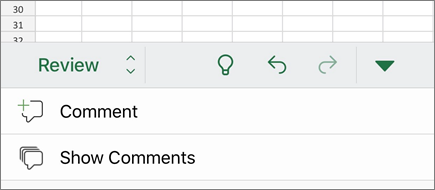
Tippen Sie auf Start und dann auf Überprüfen.
Tippen Sie auf Kommentieren, geben Sie Ihren Kommentar ein, und tippen Sie dann auf die Schaltfläche "Posten".

Um auf einen Kommentar zu antworten, tippen Sie in die Zelle (die den Kommentar enthält), tippen Sie auf das violette Kommentarsymbol, das darüber angezeigt wird, geben Sie im Textfeld Antworten eine Antwort ein, und tippen Sie auf die Schaltfläche "Posten".
Tippen Sie auf den grünen Pfeil nach unten, wenn Sie fertig sind.
Hier sind weitere Dinge, die Sie mit Kommentaren auf Ihrem iPhone machen können:
- Um einen bestimmten Thread anzuzeigen, tippen Sie in die Zelle und dann auf das violette Kommentarsymbol.
- Um alle Threads im Arbeitsblatt anzuzeigen, tippen Sie auf Überprüfen und dann auf Kommentare anzeigen.
- Um einen bestimmten Kommentar in einem Thread zu bearbeiten, tippen Sie in die Zelle (die den Kommentar enthält), tippen Sie auf das violette Kommentarsymbol, das darüber angezeigt wird, tippen Sie auf den Kommentar, den Sie bearbeiten möchten, und tippen Sie dann auf Bearbeiten. Ändern Sie den Kommentar nach Bedarf, und tippen Sie dann auf Speichern. Sie können nur kommentare bearbeiten, die Sie erstellt haben.
- Um einen bestimmten Kommentar in einem Thread zu löschen, tippen Sie in die Zelle (die den Kommentar enthält), tippen Sie auf das violette Kommentarsymbol, das darüber angezeigt wird, tippen Sie auf den Kommentar, den Sie löschen möchten, und tippen Sie dann auf Löschen.
- Um einen gesamten Thread zu löschen, tippen Sie auf die Zelle (die den Kommentar enthält), tippen Sie auf das violette Kommentarsymbol, das darüber angezeigt wird, tippen Sie auf ... (das Symbol mit den Auslassungspunkten) neben dem ersten Kommentar im Thread, und tippen Sie auf Thread löschen.
