
Importieren oder geben Sie jemals Daten in Excel ein, die führende Nullen wie 00123 oder große Zahlen wie 1234 5678 9087 6543 enthalten? Beispiele hierfür sind Sozialversicherungsnummern, Telefonnummern, Kreditkartennummern, Produktcodes, Kontonummern oder Postleitzahlen. Excel entfernt automatisch führende Nullen und wandelt große Zahlen in die wissenschaftliche Schreibweise (z. B. 1.23E+15) um, damit Formeln und mathematische Operationen funktionieren können. In diesem Artikel wird erläutert, wie Sie Ihre Daten im ursprünglichen Format beibehalten können, das Excel als Text behandelt.
Festlegen automatischer Datenkonvertierungen
Wichtig
Dieses Feature ist in Excel für Microsoft 365, Excel für Microsoft 365 für Mac, Excel 2024 und Excel 2024 für Mac verfügbar.
Verwenden Sie das Feature "Automatische Datenkonvertierungen" von Excel, um das Standardverhalten von Excel für die folgenden automatischen Datenkonvertierungen zu ändern:
- Entfernen von führenden Nullen aus numerischem Text und Konvertieren in eine Zahl.
- Abschneiden numerischer Daten auf 15 Genauigkeitsziffern und Konvertieren in eine Zahl, die in wissenschaftlicher Notation angezeigt wird.
- Konvertieren numerischer Daten rund um den Buchstaben "E" in wissenschaftliche Schreibweise.
- Konvertieren einer fortlaufenden Zeichenfolge von Buchstaben und Zahlen in ein Datum.
Weitere Informationen finden Sie unter Festlegen automatischer Datenkonvertierungen.
Konvertieren von Zahlen in Text beim Importieren von Textdaten
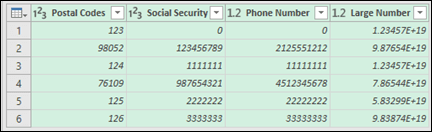
Verwenden Sie die Abrufen und Transformieren-Oberfläche (Power Query) von Excel, um beim Importieren von Daten einzelne Spalten als Text zu formatieren. In diesem Fall wird eine Textdatei importiert, doch sind die Schritte für die Datentransformation bei Daten aus anderen Quellen, z. B. XML, Web, JSON usw., identisch.
Wählen Sie die Registerkarte Daten und dann Aus Text/CSV neben der Schaltfläche Daten abrufen aus. Wenn die Schaltfläche Daten abrufen nicht angezeigt wird, wechseln Sie zu Neue Abfrage>aus Datei>aus Text , navigieren Sie zu Ihrer Textdatei, und drücken Sie dann Importieren.
Excel lädt die Daten in ein Vorschaufenster. Drücken Sie Bearbeiten im Vorschaufenster, um den Abfrage-Editor zu laden.
Wenn Spalten in Text konvertiert werden müssen, wählen Sie die zu konvertierende Spalte aus, indem Sie auf die Spaltenüberschrift klicken, und wechseln Sie dann zu Start>Datentyp>transformieren> und Text auswählen.
Tipp
Mehrere Spalten können Sie mit STRG+Linksklick auswählen.
Wählen Sie als Nächstes im Dialogfeld Spaltentyp ändern die Option Aktuelle ersetzen aus, und Excel konvertiert die ausgewählten Spalten in Text.

Wenn Sie fertig sind, wählen Sie Schließen & Laden aus, und Excel gibt die Abfragedaten an Ihr Arbeitsblatt zurück.
Wenn sich Ihre Daten in Zukunft ändern, können Sie zu Datenaktualisierung> wechseln, und Excel aktualisiert Ihre Daten automatisch und wendet Ihre Transformationen für Sie an.
Verwenden eines benutzerdefinierten Formats, damit vorangestellte Nullen beibehalten werden
Wenn Sie das Problem nur in der Arbeitsmappe beheben möchten, weil diese nicht von anderen Programmen als Datenquelle verwendet wird, können Sie ein benutzerdefiniertes oder Sonderformat verwenden, um die führenden Nullen beizubehalten. Dies eignet sich für Zahlencodes, die aus weniger als 16 Ziffern bestehen. Darüber hinaus können Sie die Zahlencodes mit Bindestrichen oder anderen Satzzeichen formatieren. Wenn Sie beispielsweise eine Telefonnummer besser lesbar machen möchten, können Sie einen Bindestrich zwischen dem internationalen Code, der Landesvorwahl, der Ortsvorwahl und innerhalb der Rufnummer hinzufügen.
| Zahlencode | Beispiel | Benutzerdefiniertes Zahlenformat |
|---|---|---|
| Soziale Netzwerke für |
012345678 | 000-00-0000 012-34-5678 |
| Telefon | 0012345556789 | 00-0-000-000-0000 00-1-234-555-6789 |
| Post Code |
00123 | 00000 00123 |
Schritte
Markieren Sie die Zelle oder den Zellbereich, die bzw. der formatiert werden soll.
Drücken Sie STRG+1, um das Dialogfeld Zellen formatieren zu laden.
Wählen Sie die Registerkarte Zahl und dann in der Liste Kategorie die Option Benutzerdefiniert aus, und geben Sie dann im Feld Typ das Zahlenformat ein, z. B. 000-00-0000 für einen Sozialversicherungsnummerncode oder 00000 für eine fünfstellige Postleitzahl.
Tipp
Sie können auch Spezial und dann Postleitzahl, Postleitzahl + 4, Telefonnummer oder Sozialversicherungsnummer auswählen.
Weitere Informationen zu benutzerdefinierten Zahlencodes finden Sie unter Erstellen oder Löschen eines benutzerdefinierten Zahlenformats.
Hinweis
Dadurch werden keine führenden Nullen wiederhergestellt, die vor der Formatierung entfernt wurden. Die Auswahl wirkt sich nur auf Zahlen aus, die nach Anwenden des Formats eingegeben werden.
Verwenden der TEXT-Funktion zum Anwenden eines Formats
Sie können eine leere Spalte neben Ihren Daten und dann die TEXT-Funktion verwenden, um die Daten in das gewünschte Format zu konvertieren.
| Zahlencode | Beispiel (in Zelle A1) | TEXT-Funktion und neues Format |
|---|---|---|
| Soziale Netzwerke für |
012345678 | =TEXT(A1;"000-00-0000") 012-34-5678 |
| Telefon | 0012345556789 | =TEXT(A1;"00-0-000-000-0000") 00-1-234-555-6789 |
| Post Code |
00123 | =TEXT(A1;"00000") 00123 |
Kreditkartennummern werden abgerundet
Excel hat eine maximale Genauigkeit von 15 signifikanten Ziffern, was bedeutet, dass für jede Zahl, die 16 oder mehr Ziffern enthält, wie z. B. eine Gutschrift Karte Zahl, alle Zahlen nach der 15. Ziffer auf Null gerundet werden. Hat ein Zahlencode mehr als 15 Ziffern, müssen Sie ein Textformat verwenden. Dazu haben Sie die beiden folgenden Möglichkeiten:
Formatieren der Spalte als Text
Wählen Sie Ihren Datenbereich aus, und drücken Sie STRG+1 , um das Dialogfeld Zellen formatieren zu starten. Wählen Sie auf der Registerkarte Zahl die Option Text aus.Hinweis
Dadurch werden Zahlen, die Sie bereits eingegeben haben, nicht geändert. Die Auswahl wirkt sich nur auf Zahlen aus, die nach Anwenden des Formats eingegeben werden.
Verwenden eines Apostrophs
Sie können ein Apostroph (') vor der Zahl eingeben, damit Excel diese Zahl als Text behandelt.
Benötigen Sie weitere Hilfe?
Sie können jederzeit einen Experten in der Excel Tech Community fragen oder Unterstützung in Communitys erhalten.