
Arbeitsmappenverknüpfungen müssen verwaltet und aktualisiert werden, um ordnungsgemäß zu funktionieren. Sie müssen sie aktualisieren, um die neuesten Werte abzurufen und sie in Ihrer Arbeitsmappe zu finden, falls sie beschädigt sind.
Aktualisieren und Aktualisieren von Arbeitsmappenverknüpfungen
So stellen Sie sicher, dass Sie die neuesten Werte aus Ihren Quellarbeitsmappen abrufen.
Aktualisieren aller Arbeitsmappenverknüpfungen
- Um den Bereich "Arbeitsmappenverknüpfungen" zu öffnen, wählen Sie "Datenabfragen>und -verbindungen>"aus.
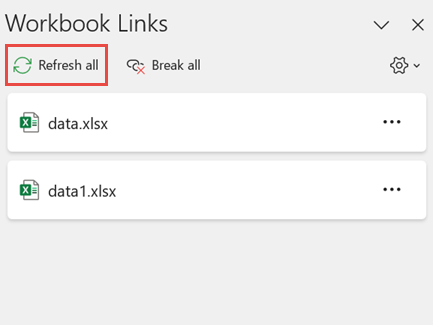
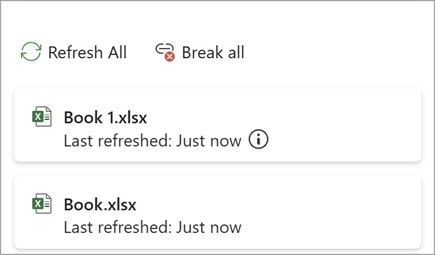
- Wählen Sie oben im Bereich "Alle aktualisieren " aus.
Aktualisieren eines bestimmten Arbeitsmappenlinks
- Um den Bereich "Arbeitsmappenverknüpfungen" zu öffnen, wählen Sie "Datenabfragen>und -verbindungen>"aus.
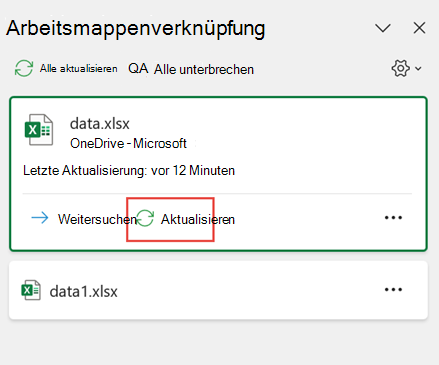
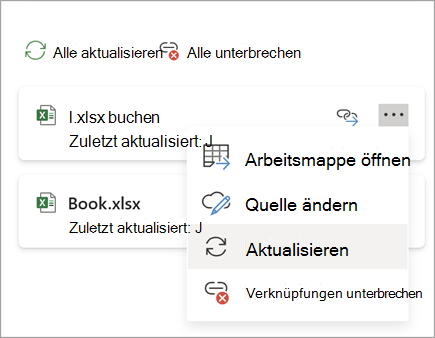
- Wählen Sie die Arbeitsmappe aus der Liste und dann "Aktualisieren" aus.
Automatisches Aktualisieren aller Arbeitsmappenverknüpfungen
Hinweis
Desktoparbeitsmappen verfügen nicht über den Befehl Automatisch aktualisieren , da dieser Vorgang normalerweise mit automatischer Neuberechnung beim Öffnen der Arbeitsmappe erfolgt. Weitere Informationen finden Sie unter Ändern der Neuberechnung, Iteration oder Genauigkeit in Excel.
Steuern der Eingabeaufforderung beim Start zum Aktualisieren von Arbeitsmappenverknüpfungen
Sie können entscheiden, ob die Verknüpfungen in dieser Arbeitsmappe beim Öffnen der Datei gemäß der Einstellung des Benutzers aktualisiert werden, ob sie beim Öffnen der Datei nicht aktualisiert werden oder ob sie automatisch aktualisiert werden, ohne den Benutzer aufzufordern.
Diese Option wirkt sich auf alle Benutzer der Arbeitsmappe aus. Wenn Sie keine Verknüpfungen aktualisieren und nicht auffordern, werden die Benutzer der Arbeitsmappe nicht erfahren, dass die Daten veraltet sind.
Um den Bereich "Arbeitsmappenverknüpfungen" zu öffnen, wählen Sie "Datenabfragen>und -verbindungen>"aus.
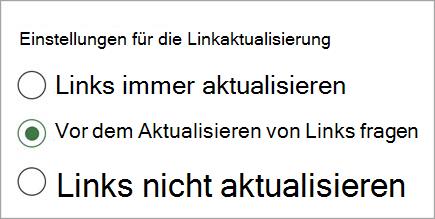
Wählen und erweitern Sie "Einstellungen aktualisieren " in der oberen rechten Ecke des Bereichs, und wählen Sie eine der folgenden Optionen aus:
- Aktualisieren anfordern Fragt den Benutzer, ob er beim Öffnen der Arbeitsmappe aktualisieren möchte oder nicht.
- Immer aktualisieren Aktualisiert automatisch alle Verknüpfungen, wenn die Arbeitsmappe geöffnet wird.
- Nicht aktualisieren Wird beim Öffnen nicht aktualisiert und fragt den Benutzer nicht.
Aktualisieren von Arbeitsmappenverknüpfungen steuern
Wenn Sie eine Zielarbeitsmappe öffnen und die Quellarbeitsmappe nicht geöffnet ist, werden Sie möglicherweise von der Vertrauensstellungsleiste aufgefordert, die Verknüpfungen zu aktualisieren.
Sie können steuern, ob die Vertrauensstellungsleiste eine Warnung anzeigen soll und ob alle Verknüpfungen aktualisiert werden sollen, wenn keine Warnung angezeigt wird. Sie können auch auswählen, dass nur bestimmte Verknüpfungen aktualisiert werden, wenn die Arbeitsmappe mehrere Verknüpfungen enthält.
Aktualisieren Sie alle oder keine Arbeitsmappenverknüpfungen manuell
- Schließen Sie alle Quellarbeitsmappen. Wenn eine Quellarbeitsmappe geöffnet ist, während andere geschlossen sind, werden die Aktualisierungen nicht einheitlich durchgeführt.
- Öffnen Sie die Zielarbeitsmappe.
- Wählen Sie im Dialogfeld mit der Warnung zu unsicheren Verknüpfungen die Option Aktualisieren aus. Dadurch werden alle Datenverknüpfungen in der Arbeitsmappe aktualisiert.
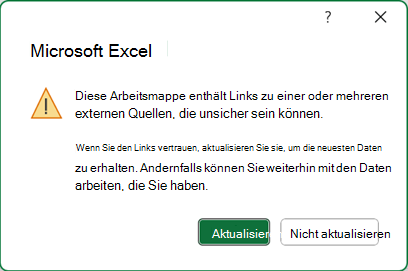
Wenn Sie nur bestimmte Links aktualisieren möchten, wählen Sie Nicht aktualisieren aus, und lesen Sie unten Ändern der Quellarbeitsmappe .
Wenn beim Öffnen einer Arbeitsmappe eine Sicherheitswarnungsleiste angezeigt wird
Wenn Sie beim ersten Öffnen einer Arbeitsmappe eine Sicherheitswarnungsleiste erhalten, bedeutet dies, dass die Arbeitsmappe noch nicht als vertrauenswürdig eingestuft ist. So vertrauen Sie der Arbeitsmappe:
Wählen Sie "Inhalt aktivieren" aus. Dadurch wird die Arbeitsmappe für diese Sitzung als vertrauenswürdig eingestuft, und die Verknüpfungen werden aktualisiert.
Wenn Sie in einem Dialogfeld aufgefordert werden, es als vertrauenswürdig einzustufen, klicken Sie auf Ja , um die Sicherheitswarnungsleiste in Zukunft zu vermeiden. Wenn Sie Nein auswählen, wird beim nächsten Öffnen der Arbeitsmappe die Sicherheitswarnungsleiste angezeigt.
Hinweis
Abhängig von Ihren Einstellungen wird möglicherweise auch das Warndialogfeld "Unsichere Links" angezeigt.
Arbeitsmappenverknüpfungen pflegen
Manchmal müssen Sie die Quellarbeitsmappe ändern, eine Arbeitsmappenverknüpfung funktioniert nicht oder Sie benötigen die Arbeitsmappenverknüpfung nicht mehr.
Öffnen der Quellarbeitsmappe
Möglicherweise möchten Sie erst die Quellarbeitsmappe untersuchen und inspizieren, bevor Sie wesentliche Änderungen vornehmen.
- Um den Bereich "Arbeitsmappenverknüpfungen" zu öffnen, wählen Sie "Datenabfragen>und -verbindungen>"aus.
- Wählen Sie neben der gewünschten Arbeitsmappe Weitere Befehle (...) und dann Arbeitsmappe öffnen aus.
Ändern der Quellarbeitsmappe
So ändern Sie die Quellarbeitsmappe für alle Verweise in der Zielarbeitsmappe:
- Um den Bereich "Arbeitsmappenverknüpfungen" zu öffnen, wählen Sie "Datenabfragen>und -verbindungen>"aus.
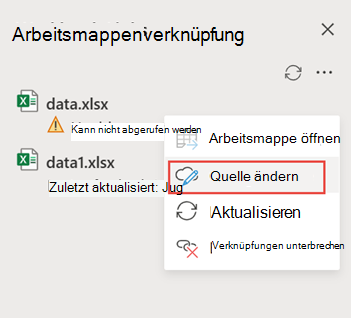
- Wählen Sie neben der erforderlichen Arbeitsmappe Weitere Befehle (...) und dann Quelle ändern aus.
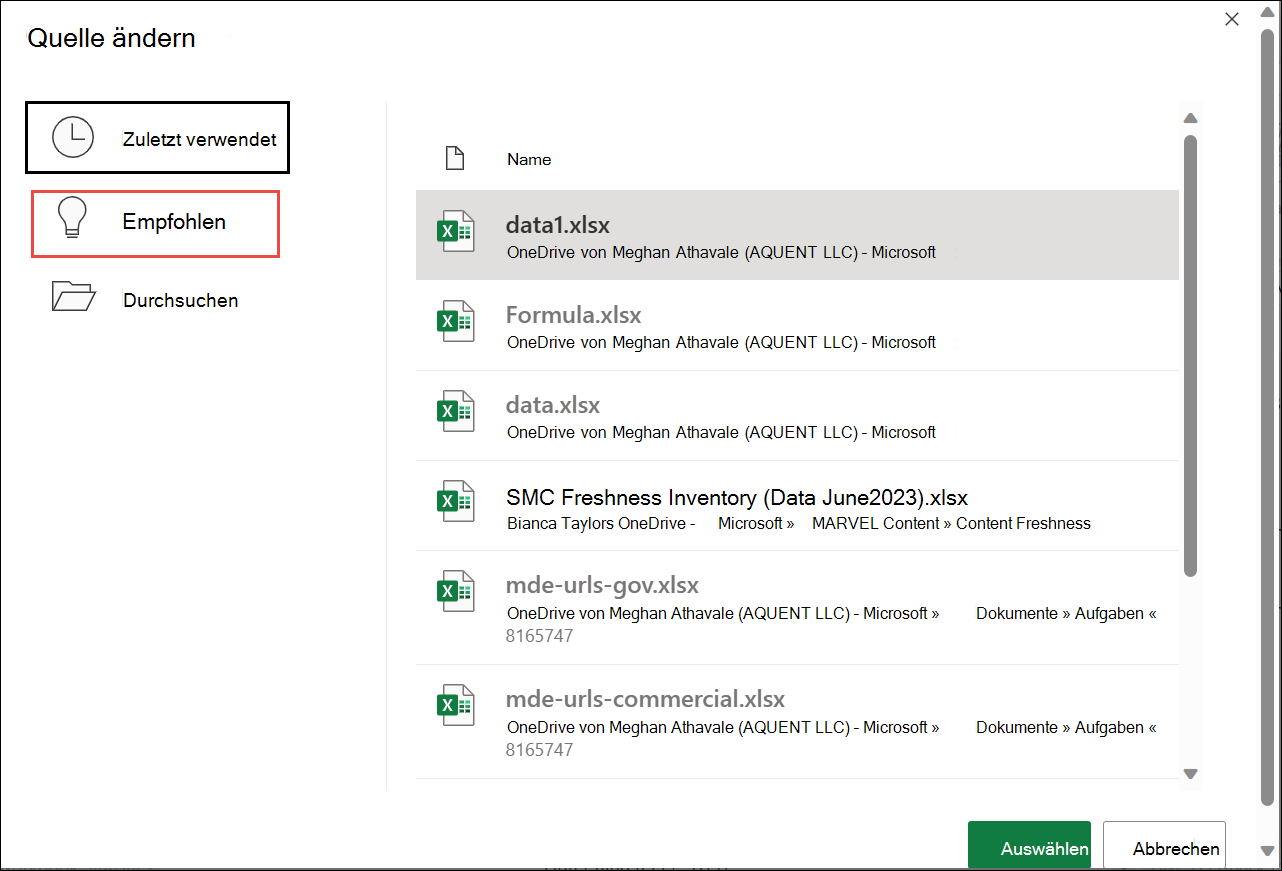
- Wählen Sie im Dialogfeld Quelle ändern unter Zuletzt verwendet die neue Quellarbeitsmappe aus. Oder wählen Sie "Durchsuchen" aus, und öffnen Sie im Dialogfeld die neue Quelldatei.
So ändern Sie die Quellarbeitsmappe für einen bestimmten Verweis innerhalb der Zielarbeitsmappe:
- Suchen Sie die Arbeitsmappe, die Sie als neue Quelle für den externen Bezug verwenden möchten, und notieren Sie sich ihren Speicherort.
- Wählen Sie in der Zielarbeitsmappe die Zelle mit dem externen Bezug aus, den Sie ändern möchten.
- Suchen Sie in der Bearbeitungsleiste nach einem Verweis auf eine andere Arbeitsmappe, z. B. C:\Berichte\[Budget.xlsx], und ersetzen Sie diesen Verweis durch den Speicherort der neuen Quellarbeitsmappe.
Beheben einer fehlerhaften Arbeitsmappenverknüpfung
- Um den Bereich "Arbeitsmappenverknüpfungen" zu öffnen, wählen Sie "Datenabfragen>und -verbindungen>"aus.
- Wählen Sie neben der Datenarbeitsmappe mit den Verknüpfungen, die Sie korrigieren möchten, Weitere Befehle (...) und dann Quelle ändern aus.
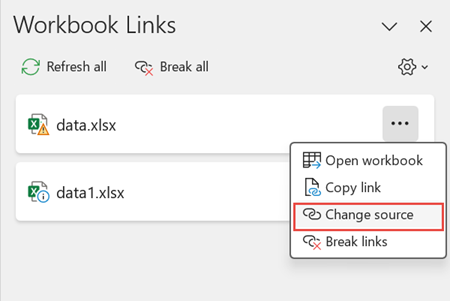
- Navigieren Sie im Dialogfeld Quelle ändern zum Speicherort der Datei mit den verknüpften Daten.
- Wählen Sie die neue Quelldatei aus.
Aufheben einer Arbeitsmappenverknüpfung
Um den Bereich "Arbeitsmappenverknüpfungen" zu öffnen, wählen Sie "Datenabfragen>und -verbindungen>"aus.
Wählen Sie neben der gewünschten Arbeitsmappe Weitere Befehle (...) und dann Verknüpfungen aufheben aus.
Wichtig
- Wenn Sie einen Link zur Quellarbeitsmappe einer Arbeitsmappenverknüpfung aufheben, werden alle Formeln, die den Wert in der Quellarbeitsmappe verwenden, in ihre aktuellen Werte konvertiert. Wenn Sie z. B. den Link zum Arbeitsmappenlink =SUMME([Budget.xls]Annual! C10:C25) wird die SUMME-Formel durch den berechneten Wert ersetzt. Da diese Aktion nicht rückgängig gemacht werden kann, möchten Sie möglicherweise eine Version der Zielarbeitsmappe als Sicherung speichern.
- Wenn Sie einen externen Datenbereich verwenden, verwendet ein Parameter in der Abfrage möglicherweise Daten aus einer anderen Arbeitsmappe. Möglicherweise möchten Sie nach dieser Art von Links suchen und diese entfernen.
Alle Arbeitsmappenverknüpfungen aufheben
- Um den Bereich "Arbeitsmappenverknüpfungen" zu öffnen, wählen Sie "Datenabfragen>und -verbindungen>"aus.
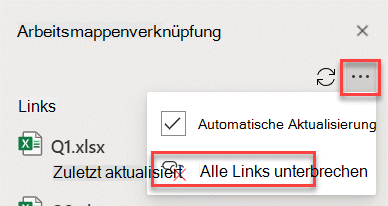
- Wählen Sie am oberen Rand des Bereichs "Alle trennen" aus.
Suchen von Arbeitsmappenlinks
Es gibt keine automatische Möglichkeit, alle Arbeitsmappenlinks in einer Arbeitsmappe zu finden. Formeln, definierte Namen, Objekte (wie Textfelder oder Formen), Diagrammtitel und Diagrammdatenreihen müssen unterschiedlich aussehen.
Suchen des Links zur nächsten Arbeitsmappe
Es können mehrere Arbeitsmappenlinks in einer Arbeitsmappe vorhanden sein. So finden Sie die gewünschte App.
- Um den Bereich "Arbeitsmappenverknüpfungen" zu öffnen, wählen Sie "Datenabfragen>und -verbindungen>"aus.
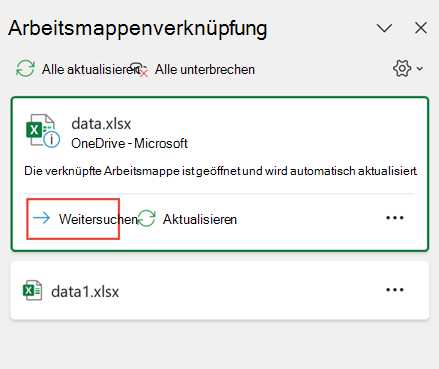
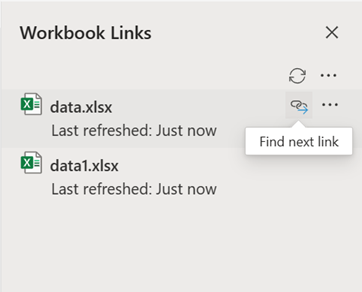
- Wählen Sie die Arbeitsmappe aus der Liste und dann " Weitersuchen" aus.
Suchen nach Arbeitsmappenverknüpfungen, die in Formeln verwendet werden
Drücken Sie STRG+F , um das Dialogfeld Suchen und Ersetzen zu starten.
Klicken Sie auf Optionen.
Geben Sie im Feld Suchen nach.xl ein.
Klicken Sie im Feld "Innerhalb " auf "Arbeitsmappe".
Klicken Sie im Feld Suchen in auf Formeln.
Klicken Sie auf "Alle suchen".
Suchen Sie im angezeigten Listenfeld in der Spalte Formel nach Formeln, die .xl enthalten. In diesem Fall hat Excel mehrere Instanzen von Budget Master.xlsx gefunden.
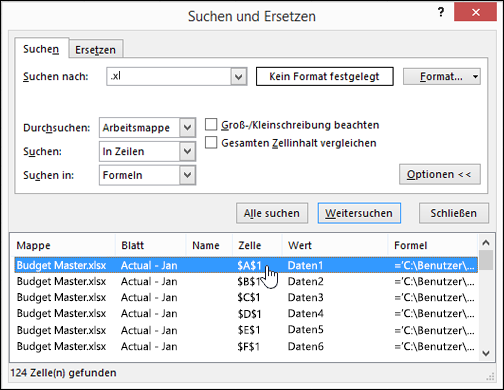
Um die Zelle mit einem Arbeitsmappenbezug auszuwählen, klicken Sie im Listenfeld auf den Zelladressenlink für diese Zeile.
Tipp
Klicken Sie auf eine beliebige Spaltenüberschrift, um die Spalte zu sortieren und alle Arbeitsmappenlinks zu gruppieren.
Suchen von Arbeitsmappenlinks, die in definierten Namen verwendet werden
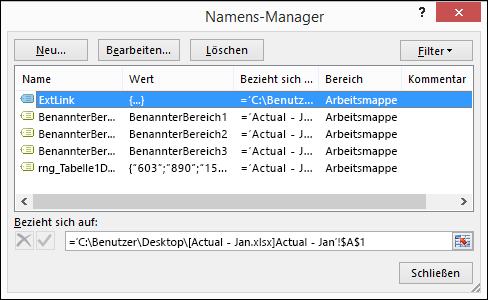
Klicken Sie auf der Registerkarte Formeln in der Gruppe Definierte Namen auf Namens-Manager.
Überprüfen Sie jeden Eintrag in der Liste, und suchen Sie in der Spalte "Verweise auf " nach Arbeitsmappenlinks. Arbeitsmappenverknüpfungen enthalten einen Verweis auf eine andere Arbeitsmappe, z. B. [Budget.xlsx].
Tipp
- Klicken Sie auf eine beliebige Spaltenüberschrift, um die Spalte zu sortieren und alle Arbeitsmappenlinks zu gruppieren.
- Sie können mehrere Elemente mit der UMSCHALT- oder STRG-Taste gruppieren und mit der linken Maustaste klicken, wenn Sie mehrere Elemente auf einmal löschen möchten.
Suchen von Arbeitsmappenverknüpfungen, die in Objekten, Textfeldern oder Formen verwendet werden
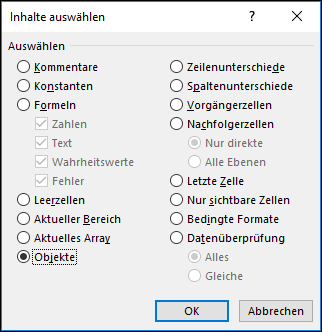
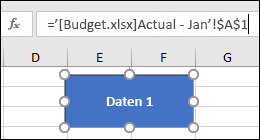
- Drücken Sie Strg+G, die Tastenkombination für das Dialogfeld Gehe zu, und klicken Sie dann aufSonderobjekte>>OK. Dadurch werden alle Objekte im aktiven Arbeitsblatt ausgewählt.
- Drücken Sie die TAB-TASTE , um zwischen den einzelnen ausgewählten Objekten zu wechseln, und suchen Sie dann in der
 der Bearbeitungsleiste nach einem Verweis auf eine andere Arbeitsmappe, z. B. [Budget.xlsx].
Suchen von Arbeitsmappenlinks, die in Diagrammtiteln verwendet werden
- Klicken Sie in dem Diagramm, das Sie überprüfen möchten, auf den Diagrammtitel.
- Suchen Sie in der der Bearbeitungsleiste nach einem Verweis auf eine andere Arbeitsmappe, z. B. [Budget.xls].
Suchen nach Arbeitsmappenverknüpfungen, die in Diagrammdatenreihen verwendet werden
- Wählen Sie das Diagramm aus, das Sie überprüfen möchten.
- Klicken Sie auf der Registerkarte Layout in der Gruppe Aktuelle Auswahl auf den Pfeil neben dem Feld Diagrammelemente , und klicken Sie dann auf die Datenreihe, die Sie überprüfen möchten.
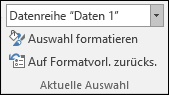
- Suchen Sie in der der Bearbeitungsleiste nach einem Verweis auf eine andere Arbeitsmappe, z. B. [Budget.xls] in der REIHEN-Funktion.
Verwenden des Legacybefehls "Verknüpfungen bearbeiten"
Der bisherige Befehl "Verknüpfungen bearbeiten " wurde durch den Befehl "Arbeitsmappenverknüpfungen " ersetzt. Sie können jedoch den alten Befehl "Verknüpfungen bearbeiten" wiederherstellen, indem Sie den Legacybefehl "Verknüpfungen bearbeiten " Ihrer benutzerdefinierten Gruppe im Menüband hinzufügen. Sie können den Befehl "Verknüpfungen bearbeiten" nicht zur Gruppe "Abfragen und Verbindungen " hinzufügen.
Hinzufügen des Befehls "Links bearbeiten" zur benutzerdefinierten Gruppe
Mithilfe von "Passen Sie das Menüband an" müssen Sie Ihre benutzerdefinierte Gruppe erstellen und erst dann können Sie Ihrer benutzerdefinierten Gruppe im Menüband Bearbeitungslinks wie folgt hinzufügen:
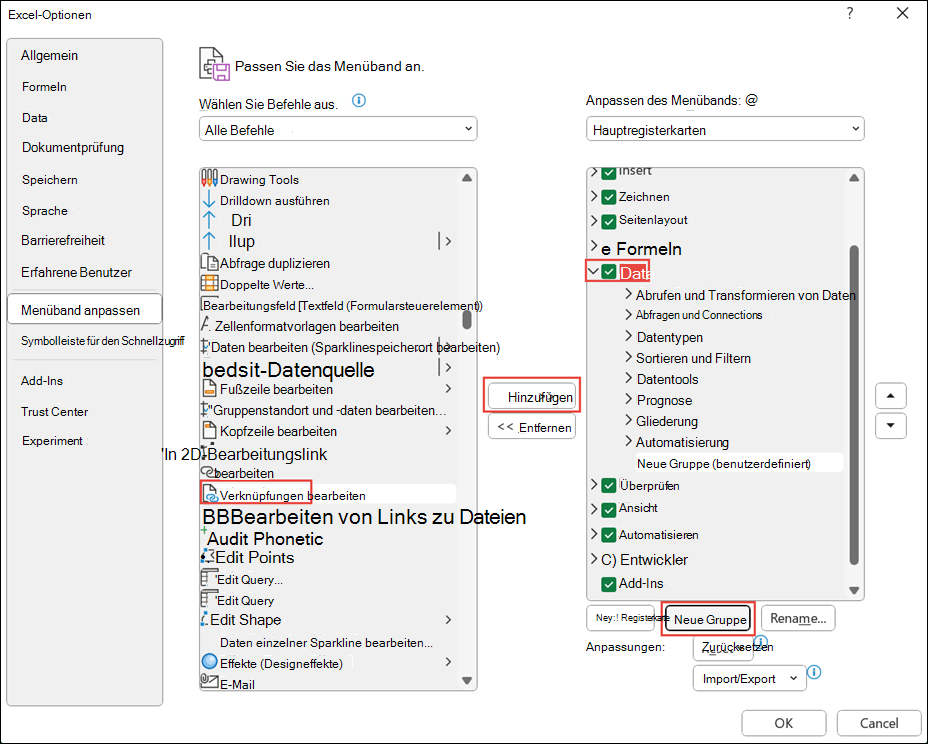
- Klicken Sie mit der rechten Maustaste auf das Menüband, und wählen Sie "Menüband anpassen" aus.
- Wählen Sie in der Dropdownliste "Befehle auswählen " die Option "Alle Befehle" aus.
- Wählen Sie Verknüpfungen bearbeiten und dann die Registerkarte Daten aus.
- Klicken Sie auf Neue Gruppe , und wählen Sie dann Hinzufügen aus. "Links bearbeiten " wird Ihrer benutzerdefinierten Gruppe hinzugefügt.
Sie können der Symbolleiste für den Schnellzugriff auch Bearbeitungslinks hinzufügen. Weitere Informationen finden Sie unter Anpassen der Symbolleiste für den Schnellzugriff. Der Befehl "Verknüpfungen bearbeiten " ist abgeblendet, wenn die Arbeitsmappe keine Arbeitsmappenverknüpfungen enthält.
Das Dialogfeld "Verknüpfungen bearbeiten"
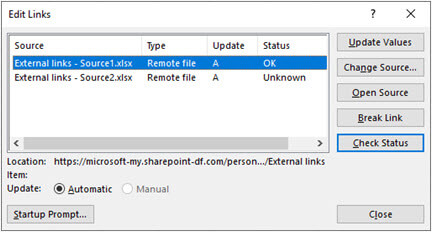
Wenn Sie das Dialogfeld "Verknüpfungen bearbeiten" öffnen, werden Ihnen mehrere Optionen für den Umgang mit vorhandenen Verknüpfungen angezeigt. Sie können einzelne Arbeitsmappen mit Strg+Klick oder alle mit Strg+A auswählen.
Befehle zum Bearbeiten von Verknüpfungen
Werte aktualisieren
Dadurch werden alle ausgewählten Arbeitsmappen aktualisiert.
Quelle ändern
Diese Option ist nützlich, wenn Sie vorhandene Links auf eine andere Quelle verweisen möchten. instance könnten Sie über eine Arbeitsmappe aus dem Vorjahr verfügen und zu Beginn eines neuen Jahres auf eine neue Arbeitsmappe verweisen müssen. Durch Auswählen von "Quelle ändern " wird ein Datei-Explorer-Dialogfeld gestartet, in dem Sie zur neuen Quellarbeitsmappe navigieren können. Wenn die Arbeitsmappe über mehrere Arbeitsblätter verfügt, werden Sie aufgefordert anzugeben, zu welchem Arbeitsblatt eine Verknüpfung erstellt werden soll – klicken Sie einfach auf das gewünschte Blatt und dann auf OK.
Hinweis
Es ist möglich, eine Arbeitsmappe wieder auf sich selbst zu verweisen, indem Sie sie im Dialogfeld Quelle ändern auswählen. Dadurch werden alle Formelverknüpfungen mit der ursprünglich verknüpften Quellarbeitsmappe getrennt.
Open Source
Dadurch wird die Quellarbeitsmappe geöffnet.
Verknüpfung aufheben
Wichtig
Wenn Sie die Verknüpfung mit einer Quelle löschen, werden alle Formeln, die diese Quelle verwenden, in ihren aktuellen Wert umgewandelt. Beispiel: Der Link =SUMME([Budget.xlsx]Jährlich! C10:C25) in die Summe der Werte in der Quellarbeitsmappe konvertiert. Da diese Aktion nicht rückgängig gemacht werden kann, sollten Sie zuerst eine Version der Datei speichern.
Klicken Sie im Dialogfeld Verknüpfungen bearbeiten in der Liste Quelle auf die Verknüpfung, die Sie aufheben möchten.
Sie können einzelne Arbeitsmappen mit Strg+Klick oder alle mit Strg+A auswählen.Klicken Sie auf Verknüpfung löschen.
Wenn der Link einen definierten Namen verwendet hat, können Sie den Namen auch löschen. So löschen Sie einen Namen:
Klicken Sie auf der Registerkarte Formeln in der Gruppe Definierte Namen auf Namens-Manager.
Klicken Sie in der Spalte Name auf den Namen, den Sie löschen möchten, und klicken Sie dann auf Löschen.
Hinweis
Wenn Sie einen externen Datenbereich verwenden, kann ein Parameter einer Abfrage auch Daten aus einer anderen Arbeitsmappe verwenden. Möglicherweise möchten Sie nach dieser Art von Links suchen und diese entfernen.
Status überprüfen
Dadurch wird einfach eine Benachrichtigung im Bereich "Verknüpfungen bearbeiten" angezeigt, ob eine verknüpfte Arbeitsmappe noch eine gültige Quelle ist. Es sollte OK angezeigt werden, aber wenn dies nicht der Fall ist, müssen Sie die Quellarbeitsmappe überprüfen. In vielen Fällen wurde eine Quellarbeitsmappe verschoben oder gelöscht, wodurch die Verknüpfung unterbrochen wurde. Wenn die Arbeitsmappe noch vorhanden ist, können Sie die Option "Quelle ändern " verwenden, um die Arbeitsmappe erneut zu verknüpfen.
Häufig gestellte Fragen
Warum sehe ich neue Links in meiner Arbeitsmappe?
Frühere Versionen von Excel blenden die Verknüpfungen in Namen aus, die derzeit in der Arbeitsmappe nicht verwendet werden. Die Links gab es schon immer und sind nicht mehr verborgen. Um die Verknüpfung zu entfernen, wählen Sie für die ausgewählte Arbeitsmappe im Bereich Arbeitsmappenverknüpfungen die Option Verknüpfungen aufheben aus.
Kann ich eine einzelne Formel durch ihren berechneten Wert ersetzen?
Ja. Wenn Sie eine Formel durch ihren Wert ersetzen, entfernt Excel die Formel endgültig. Wenn Sie versehentlich eine Formel durch einen Wert ersetzt haben und die Formel wiederherstellen möchten, wählen Sie Start und dann Rückgängig oder drücken Sie unmittelbar nach dem Eingeben oder Einfügen des Werts STRG+Z .
- Drücken Sie STRG+C , um die Zelle mit der Formel zu kopieren.
- Drücken Sie ALT+E+S+V, um die Formel als ihren Wert einzufügen, oder wählen Sie Start>der Zwischenablage> "Werte einfügen"aus>.
Was geschieht, wenn ich nicht mit der Quelle verbunden bin?
Wählen Sie im Dialogfeld mit der Warnung zu unsicheren Links die Option "Nicht aktualisieren " aus. Excel kann nicht von einer Quelle aktualisieren, die nicht verbunden ist. Die Quelle kann sich beispielsweise in einem Netzwerk befinden, und Sie sind möglicherweise nicht mit diesem Netzwerk verbunden.
Was ist, wenn ich nicht möchte, dass meine aktuellen Daten durch neue Daten ersetzt werden?
Wählen Sie im Dialogfeld mit der Warnung zu unsicheren Links die Option "Nicht aktualisieren " aus.
Wie kann ich aktualisieren, ohne dass es so lange dauert?
Wählen Sie im Dialogfeld mit der Warnung zu unsicheren Links die Option "Nicht aktualisieren " aus. Wenn die Daten nicht die aktuellsten sein müssen, können Sie Zeit sparen, indem Sie nicht alle Verknüpfungen aktualisieren. Wechseln Sie nach dem Öffnen der Arbeitsmappe zur Registerkarte "Daten", und wählen Sie in der Gruppe "Abfragen & Verbindungen" die Option "Arbeitsmappenverknüpfungen" aus. Aktualisieren Sie dann die Verknüpfungen nur aus den benötigten Quellen.
Wie kann ich diese Eingabeaufforderung nicht sehen, nachdem eine andere Person die Arbeitsmappe erstellt hat?
Wählen Sie im Dialogfeld mit der Warnung "Unsichere Verknüpfungen" die Option "Nicht aktualisieren " aus, und wenden Sie sich an den Besitzer der Arbeitsmappe. Sie können auch untersuchen, welche Links sich in der Arbeitsmappe befinden. Wählen Sie auf der Registerkarte Daten in der Gruppe Abfragen & Verbindungen die Option Arbeitsmappenverknüpfungen aus.
Wie kann ich die Eingabeaufforderung nicht erneut sehen, wenn ich jedes Mal auf die gleiche Weise auffordere?
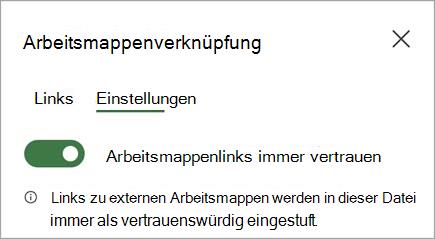
Sie können "Einstellungen aktualisieren " in der oberen rechten Ecke des Bereichs "Arbeitsmappenverknüpfungen " auswählen und erweitern und eine konsistente Auswahl treffen, ohne dass die Startaufforderung für diese Arbeitsmappe angezeigt wird.
Gewusst wie ich nicht nach allen Arbeitsmappen suchen, die ich öffne, und die Verknüpfungen automatisch aktualisieren?
Diese Option wirkt sich auf jede Arbeitsmappe aus, die auf dem Computer geöffnet wird. Benutzer, die die Arbeitsmappe auf einem anderen Computer öffnen, sind davon nicht betroffen.
- Wählen Sie auf der Registerkarte DateiOptionen und dann Erweitert aus.
- Deaktivieren Sie im Abschnitt "Allgemein " die Option "Zum Aktualisieren automatischer Links anfordern". Wenn dieses Kontrollkästchen deaktiviert ist, werden die Verknüpfungen automatisch aktualisiert, und es wird keine Warnung angezeigt.
Gewusst wie fordert ich für jeden Benutzer dieser Arbeitsmappe auf die gleiche Weise auf?
Warnung
Diese Option wirkt sich auf alle Benutzer der Arbeitsmappe aus. Wenn Sie festlegen, Verknüpfungen nicht zu aktualisieren und nicht aufzufordern, werden die Benutzer der Arbeitsmappe nicht erfahren, dass die Daten veraltet sind.
Wählen und erweitern Sie " Einstellungen aktualisieren " in der oberen rechten Ecke des Bereichs "Arbeitsmappenverknüpfungen ", und wählen Sie die gewünschte Option aus.
Hinweis
Sie werden weiterhin benachrichtigt, wenn fehlerhafte Links vorhanden sind.
Was geschieht, wenn ich eine Parameterabfrage verwende?
Ein Link zu einer Parameterabfrage kann nur aktualisiert werden, wenn die Quellarbeitsmappe geöffnet ist.
- Wählen Sie im Dialogfeld mit der Warnung zu unsicheren Links die Option "Nicht aktualisieren " aus.
- Schließen Sie die Zielarbeitsmappe.
- Öffnen Sie die Quellarbeitsmappe.
- Öffnen Sie die Zielarbeitsmappe.
- Wählen Sie Aktualisieren aus.
Warum kann ich "Manuell" nicht als Updateoption für einen bestimmten externen Link auswählen?
Formelverknüpfungen sind immer auf Automatisch eingestellt.

Siehe auch
Erstellen einer Arbeitsmappenverknüpfung
Beschreibung der Verwaltung und Speicherung von Arbeitsmappenverknüpfungen in Excel