
Verwenden Sie zum Importieren und Exportieren von XML-Daten in Excel eine XML-Zuordnung, die XML-Elemente mit Daten in Zellen verknüpft. Diese Zuordnung hilft Ihnen, die gewünschten Ergebnisse zu erzielen. Zum Erstellen einer XML-Zuordnung benötigen Sie eine XML-Schemadatei (.xsd) und eine XML-Datendatei (.xml). Nachdem Sie die XML-Zuordnung erstellt haben, können Sie XML-Elemente nach Belieben zuordnen.
Tipp
Weitere Informationen zur Verwendung von XML mit Excel finden Sie in der Übersicht über XML in Excel.
- Suchen nach oder Erstellen von XML-Schema- und XML-Datendateien
- Verwenden von XML-Beispielschema- und -Beispieldatendateien
- Erstellen einer XML-Zuordnung
- Zuordnen von XML-Elementen
Hinweis
Excel für Windows-Desktop ist die einzige Version, die XML-Zuordnungsfeatures bietet. Diese Tools sind in Excel für Mac oder Excel für das Web nicht verfügbar.
XML-Karten sind ein Legacy-Feature. Verwenden Sie für viele Szenarien Power Query in Excel zum Importieren und Transformieren von XML-Daten, insbesondere für komplexe oder verschachtelte XML-Strukturen.
Suchen nach oder Erstellen von XML-Schema- und XML-Datendateien
Wenn eine andere Datenbank oder Anwendung ein XML-Schema oder eine XML-Datendatei erstellt hat, sind diese möglicherweise bereits verfügbar. Sie können beispielsweise eine Branchenanwendung verwenden, die Daten in diese XML-Dateiformate exportiert, eine kommerzielle Website oder einen Webdienst, der diese XML-Dateien bereitstellt, oder eine benutzerdefinierte Anwendung, die von Ihrer IT-Abteilung entwickelt wurde und diese XML-Dateien automatisch erstellt.
Wenn Sie nicht über die erforderlichen XML-Dateien verfügen, können Sie sie erstellen, indem Sie die gewünschten Daten als Textdatei speichern. Diese Textdatei können Sie anschließend sowohl mit Access als auch mit Excel in die benötigten XML-Dateien konvertieren. So wird‘s gemacht:
Access
Importieren Sie die zu konvertierende Textdatei, und verknüpfen Sie sie mit einer neuen Tabelle.
- Wählen Sie Datei>Öffnen.
- Wählen Sie im Dialogfeld Öffnen die Datenbank aus, in der Sie eine neue Tabelle erstellen möchten, und öffnen Sie sie.
- Wählen Sie Textdatei für externe Daten> aus, und befolgen Sie die Anweisungen für jeden Schritt. Stellen Sie sicher, dass Sie die Tabelle mit der Textdatei verknüpfen.
Die neue Tabelle wird von Access erstellt und im Navigationsbereich angezeigt.
Exportieren Sie die Daten aus der verknüpften Tabelle in eine XML-Datendatei und eine XML-Schemadatei.
- WeitereXML-Datei für externe Daten>> auswählen (in der Gruppe "Exportieren").
- Geben Sie im Dialogfeld Exportieren - XML-Datei den Dateinamen und das Format an, und wählen Sie OK aus.
Beenden Sie Access.
Excel
-
Erstellen Sie eine XML-Zuordnung, die auf der aus Access exportierten XML-Schemadatei basiert.
Wenn das Dialogfeld Mehrere Wurzeln angezeigt wird, müssen Sie das Element dataroot auswählen, damit Sie eine XML-Tabelle erstellen können. - Erstellen Sie eine XML-Tabelle, indem Sie das Element dataroot zuordnen. Weitere Informationen hierzu finden Sie unter Zuordnen von XML-Elementen.
- Importieren Sie die XML-Datei, die Sie aus Access exportiert haben.
Alternativ können Sie Power Query verwenden, um XML-Daten direkt zu importieren, ohne eine XML-Schemadatei zu erstellen.
Hinweis
- Es gibt verschiedene XML-Schemaelementkonstrukte, die von Excel nicht unterstützt werden. Die folgenden Konstrukte können nicht in Excel importiert werden:
- <beliebig> Mit diesem Element können Sie Elemente einschließen, die nicht vom Schema deklariert sind.
- <anyAttribute> Mit diesem Element können Sie Attribute einschließen, die nicht vom Schema deklariert werden.
- Rekursive Strukturen Ein gängiges Beispiel für eine rekursive Struktur ist eine Hierarchie von Mitarbeitern und Managern, in der dieselben XML-Elemente mehrere Ebenen geschachtelt sind. Rekursive Strukturen mit einer Tiefe von mehr als einer Ebene werden in Excel nicht unterstützt.
- Abstrakte Elemente Diese Elemente sollen im Schema deklariert, aber nie als Elemente verwendet werden. Abstrakte Elemente hängen von anderen Elementen ab, durch die abstrakte Elemente ersetzt werden.
- Substitutionsgruppen Diese Gruppen ermöglichen das Austauschen eines Elements, wenn auf ein anderes Element verwiesen wird. Ein Element gibt an, dass es über das <substitutionGroup-Attribut Mitglied der Substitutionsgruppe> eines anderen Elements ist.
- Gemischte Inhalte Dieser Inhalt wird mithilfe von mixed="true" für eine komplexe Typdefinition deklariert. Excel unterstützt nicht den einfachen Inhalt des komplexen Typs, wohl aber die in diesem komplexen Typ definierten untergeordneten Tags und Attribute.
Verwenden von XML-Beispielschema- und -Beispieldatendateien
Die folgenden Beispieldaten enthalten grundlegende XML-Elemente und -Strukturen, die Sie zum Testen der XML-Zuordnung verwenden können, wenn Sie keine XML-Dateien oder Textdateien zum Erstellen der XML-Dateien haben. So können Sie diese Beispieldaten in Dateien auf Ihrem Computer speichern:
- Markieren Sie den Beispieltext der Datei, die Sie kopieren möchten, und drücken Sie STRG+C.
- Starten Sie den Editor, und drücken Sie STRG+V, um den Beispieltext einzufügen.
- Drücken Sie STRG+S, um die Datei unter dem Dateinamen und mit der Erweiterung der kopierten Beispieldaten zu speichern.
- Drücken Sie im Editor STRG+N, und wiederholen Sie die Schritte 1 bis 3, um eine Datei für den zweiten Beispieltext zu erstellen.
- Beenden Sie Editor.
XML-Beispieldaten (Expenses.xml)
<?xml version="1.0" encoding="UTF-8" standalone="no" ?>
<Root>
  <EmployeeInfo>
    <Name>Jane Winston</Name>
    <Date>2001-01-01</Date>
    <Code>0001</Code>
  </EmployeeInfo>
  <ExpenseItem>
    <Date>2001-01-01</Date>
    <Description>Airfare</Description>
    <Amount>500.34</Amount>
  </ExpenseItem>
  <ExpenseItem>
    <Date>2001-01-01</Date>
    <Description>Hotel</Description>
    <Amount>200</Amount>
  </ExpenseItem>
  <ExpenseItem>
    <Date>2001-01-01</Date>
    <Description>Taxi Fare</Description>
    <Amount>100.00</Amount>
  </ExpenseItem>
  <ExpenseItem>
    <Date>2001-01-01</Date>
    <Description>Long Distance Phone Charges</Description>
    <Amount>57.89</Amount>
  </ExpenseItem>
  <ExpenseItem>
    <Date>2001-01-01</Date>
    <Description>Food</Description>
    <Amount>82.19</Amount>
  </ExpenseItem>
  <ExpenseItem>
    <Date>2001-01-02</Date>
    <Description>Food</Description>
    <Amount>17.89</Amount>
  </ExpenseItem>
  <ExpenseItem>
    <Date>2001-01-02</Date>
    <Description>Personal Items</Description>
    <Amount>32.54</Amount>
  </ExpenseItem>
  <ExpenseItem>
    <Date>2001-01-03</Date>
    <Description>Taxi Fare</Description>
    <Amount>75.00</Amount>
  </ExpenseItem>
  <ExpenseItem>
    <Date>2001-01-03</Date>
    <Description>Food</Description>
    <Amount>36.45</Amount>
  </ExpenseItem>
  <ExpenseItem>
    <Date>2001-01-03</Date>
    <Description>New Suit</Description>
    <Amount>750.00</Amount>
  </ExpenseItem>
</Root>
XML-Beispielschema (Expenses.xsd)
<?xml version="1.0" encoding="UTF-8" standalone="no" ?>
<xsd:schema xmlns:xsd="http://www.w3.org/2001/XMLSchema">
  <xsd:element name="Root">
    <xsd:complexType>
      <xsd:sequence>
        <xsd:element minOccurs="0" maxOccurs="1" name="EmployeeInfo">
          <xsd:complexType>
            <xsd:all>
              <xsd:element minOccurs="0" maxOccurs="1" name="Name" />
              <xsd:element minOccurs="0" maxOccurs="1" name="Date" />
              <xsd:element minOccurs="0" maxOccurs="1" name="Code" />
            </xsd:all>
          </xsd:complexType>
        </xsd:element>
        <xsd:element minOccurs="0" maxOccurs="unbounded" name="ExpenseItem">
          <xsd:complexType>
            <xsd:sequence>
              <xsd:element name="Date" type="xsd:date"/>
              <xsd:element name="Description" type="xsd:string"/>
              <xsd:element name="Amount" type="xsd:decimal" />
            </xsd:sequence>
          </xsd:complexType>
        </xsd:element>
      </xsd:sequence>
    </xsd:complexType>
  </xsd:element>
</xsd:schema>
Erstellen einer XML-Zuordnung
Erstellen Sie eine XML-Map, indem Sie einer Arbeitsmappe ein XML-Schema hinzufügen. Sie können das Schema aus einer XML-Schemadatei (XSD) kopieren, oder Excel kann versuchen, eines aus einer XML-Datendatei (.xml) abzuleiten.
> Entwicklerquelle auswählen.
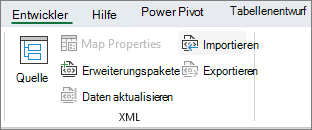
Wenn die Registerkarte Entwicklertools nicht angezeigt wird, lesen Sie Anzeigen der Registerkarte "Entwicklertools".Wählen Sie im Aufgabenbereich XML-Quelle die Option XML-Zuordnung und dann Hinzufügen aus.
Wählen Sie in der Liste Suchen in das Laufwerk, den Ordner oder den Internetspeicherort aus, der die Datei enthält, die Sie öffnen möchten.
Klicken Sie auf die Datei und anschließend auf Öffnen.
- Für eine XML-Schemadatei erstellt Excel eine XML-Zuordnung basierend auf dem XML-Schema. Wenn das Dialogfeld Mehrere Wurzeln angezeigt wird, wählen Sie einen der Stammknoten aus, der in der XML-Schemadatei definiert ist.
- Bei einer XML-Datendatei versucht Excel, das XML-Schema aus den XML-Daten abzuleiten, und erstellt dann eine XML-Zuordnung.
Wählen Sie OK aus.
Die XML-Zuordnung wird im Aufgabenbereich XML-Quelle angezeigt.
Zuordnen von XML-Elementen
Ordnen Sie XML-Elemente einfach zugeordneten Zellen und wiederholten Zellen in XML-Tabellen zu, damit Sie eine Beziehung zwischen der Zelle und dem XML-Datenelement im XML-Schema erstellen können.
> Entwicklerquelle auswählen.
Wenn die Registerkarte Entwicklertools nicht angezeigt wird, lesen Sie Anzeigen der Registerkarte "Entwicklertools".Wählen Sie im Aufgabenbereich XML-Quelle die Elemente aus, die Sie zuordnen möchten.
Um nicht angrenzende Elemente auszuwählen, wählen Sie ein Element aus, halten Sie dann STRG gedrückt, und wählen Sie jedes Element aus, das Sie zuordnen möchten.Führen Sie die folgenden Schritte aus, um die Elemente zuzuordnen:
Klicken Sie mit der rechten Maustaste auf die ausgewählten Elemente, und wählen Sie Element zuordnen aus.
Wählen Sie im Dialogfeld XML-Elemente zuordnen eine Zelle aus, und wählen Sie OK aus.
Tipp
Sie können die ausgewählten Elemente auch an die Stelle im Arbeitsblatt ziehen, an der sie angezeigt werden sollen.
Jedes Element wird im Arbeitsbereich XML-Quelle fettgedruckt angezeigt. Dies weist darauf hin, dass das Element zugeordnet ist.
Überlegen Sie, wie Beschriftungen und Spaltenüberschriften behandelt werden sollen:
Wenn Sie ein nicht wiederholtes XML-Element in das Arbeitsblatt ziehen und eine einzeln zugeordnete Zelle erstellen, wird ein Smarttag mit drei Befehlen angezeigt, mit denen Sie die Platzierung der Kopfzeile oder Beschriftung steuern können:
Meine Daten haben bereits eine Überschrift Aktivieren Sie dieses Kontrollkästchen, damit die Überschrift des XML-Elements ignoriert wird, da die Zelle bereits eine Überschrift aufweist (links neben den Daten oder über den Daten).
XML-Überschrift nach links platzieren Wählen Sie diese Option aus, um die Überschrift des XML-Elements als Zellenbeschriftung (links neben den Daten) zu verwenden.
XML-Überschrift oben platzieren Aktivieren Sie dieses Kontrollkästchen, um die Überschrift des XML-Elements als Zellenüberschrift (über den Daten) zu verwenden.Wenn Sie ein wiederholtes XML-Element in das Arbeitsblatt ziehen und in einer XML-Tabelle wiederholte Zellen erstellen, werden die XML-Elementnamen automatisch als Spaltenüberschriften für die Tabelle verwendet. Sie können die Spaltenüberschriften jedoch nach Belieben ändern, indem Sie die zugehörigen Zellen bearbeiten.
Wählen Sie im Aufgabenbereich XML-QuelleOptionen aus, um das Verhalten der XML-Tabelle weiter zu steuern:
Elemente beim Mapping automatisch zusammenführen Wenn dieses Kontrollkästchen aktiviert ist, erweitert Excel XML-Tabellen automatisch, wenn Sie ein Element in eine Zelle neben der XML-Tabelle ziehen.
Meine Daten haben Überschriften Wenn dieses Kontrollkästchen aktiviert ist und Sie Ihrem Arbeitsblatt wiederholte Elemente zuordnen, können vorhandene Daten als Spaltenüberschriften verwendet werden.Hinweis
- Wenn alle XML-Befehle abgeblendet sind und Sie XML-Elemente keinen Zellen zuordnen können, wurde die Arbeitsmappe möglicherweise freigegeben. Klicken Sie auf "Arbeitsmappe überprüfen>", um dies zu überprüfen und die gemeinsame Verwendung ggf. zu entfernen.
Wenn Sie XML-Elemente in einer freizugebenden Arbeitsmappe zuordnen möchten, ordnen Sie sie den gewünschten Zellen zu, importieren Sie die XML-Daten, entfernen Sie alle XML-Zuordnungen, und geben Sie die Arbeitsmappe dann frei. > - Wenn Sie eine XML-Tabelle, die Daten enthält, nicht in eine andere Arbeitsmappe kopieren können, verfügt die XML-Tabelle möglicherweise über eine zugeordnete XML-Map, die die Datenstruktur definiert. Diese XML-Zuordnung ist in der Arbeitsmappe gespeichert, doch wenn Sie die XML-Tabelle in eine neue Arbeitsmappe kopieren, wird die Zuordnung nicht automatisch einbezogen. Statt die XML-Tabelle zu kopieren, erstellt Excel eine eigene Tabelle, die die gleichen Daten enthält. Wenn die neue Tabelle eine XML-Tabelle sein soll, führen Sie die folgenden Schritte aus: > 1. Fügen Sie der neuen Arbeitsmappe eine XML-Zuordnung hinzu, und verwenden Sie dafür die XML- oder XSD-Datei, mit der Sie die ursprüngliche XML-Zuordnung erstellt haben. Wenn Sie XML-Zuordnungen zu weiteren Arbeitsmappen hinzufügen möchten, sollten Sie diese Dateien speichern. > 1. Ordnen Sie der Tabelle die XML-Elemente zu, um die Tabelle in eine XML-Tabelle umzuwandeln. > > - Wenn Sie ein sich wiederholendes XML-Element einer verbundenen Zelle zuordnen, hebt Excel die Zusammenführung der Zelle auf. Dies ist ein erwartetes Verhalten, weil wiederholte Elemente nur bei nicht verbundenen Zellen funktionieren sollen.
Sie können einzelne, nicht wiederholte XML-Elemente einer verbundenen Zelle zuordnen, doch das Zuordnen eines wiederholten XML-Elements (oder eines Elements, das ein wiederholtes Element enthält) zu einer verbundenen Zelle ist nicht zulässig. Die Zelle ist nicht zusammengeführt, und das Element wird der Zelle zugeordnet, in der sich der Mauszeiger befindet.
Tipp
- Sie können die Zuordnung von XML-Elementen aufheben, die Sie nicht verwenden möchten, oder verhindern, dass der Inhalt von Zellen beim Importieren von XML-Daten überschrieben wird. So könnten Sie beispielsweise die Zuordnung eines XML-Elements bei einer einzelnen Zelle oder bei wiederholten Zellen mit Formeln vorübergehend aufheben, die beim Importieren einer XML-Datei nicht überschrieben werden sollen. Nach Abschluss des Imports können Sie das XML-Element wieder den Formelzellen zuordnen, um die Ergebnisse der Formeln in die XML-Datendatei exportieren zu können.
- Um die Zuordnung von XML-Elementen aufzuheben, klicken Sie mit der rechten Maustaste auf ihren Namen im Aufgabenbereich XML-Quelle , und wählen Sie Element entfernen aus.
Anzeigen der Registerkarte "Entwicklertools"
Wenn die Registerkarte "Entwicklertools " nicht angezeigt wird, führen Sie die folgenden Schritte aus, um sie anzuzeigen:
- Wählen Sie Datei>Optionen aus.
- Wählen Sie die Kategorie "Menüband anpassen " aus.
- Aktivieren Sie unter "Hauptregisterkarten" das Kontrollkästchen "Entwicklertools ", und wählen Sie "OK" aus.
Siehe auch
Löschen von XML-Zuordnungsinformationen aus einer Arbeitsmappe