In Excel können Sie Daten in einer PivotTable oder einem PivotChart pivotieren, indem Sie das Feldlayout der Daten ändern. Mithilfe der PivotTable-Feldliste können Sie Felder hinzufügen, neu anordnen oder entfernen, um Daten in einer PivotTable oder einem PivotChart genau so anzuzeigen, wie Sie es möchten.
Standardmäßig werden Änderungen, die Sie an der PivotTable-Feldliste vornehmen, automatisch im Berichtslayout aktualisiert. Um die Leistung beim Zugriff auf eine große Menge externer Daten zu verbessern, können Sie vorübergehend zur manuellen Aktualisierung wechseln.
Arbeiten mit der PivotTable-Feldliste
Wenn Sie eine PivotTable erstellen, wird die PivotTable-Feldliste in Excel angezeigt, sodass Sie der PivotTable Felder hinzufügen, sie nach Bedarf neu anordnen und neu positionieren oder aus der PivotTable entfernen können. Standardmäßig werden in der PivotTable-Feldliste zwei Abschnitte angezeigt:
- Ein Feldabschnitt am oberen Rand zum Hinzufügen von Feldern zur und Entfernen von Feldern aus der PivotTable
- Ein Layout-Abschnitt unten zum Neuanordnen und Neupositionieren von Feldern

Sie können die PivotTable-Feldliste an einer beliebigen Seite des Excel-Fensters andocken und ihre Größe horizontal ändern. Sie können die PivotTable-Feldliste auch ausdocken. In diesem Fall können Sie ihre Größe sowohl vertikal als auch horizontal ändern.
Wenn die PivotTable-Feldliste nicht angezeigt wird, müssen Sie an einer beliebigen Stelle in der PivotTable klicken.
Wenn Sie die PivotTable-Feldliste schließen, können Sie sie wieder anzeigen. Klicken Sie mit der rechten Maustaste auf die PivotTable, und klicken Sie dann auf "Feldliste anzeigen". Sie können auch im Menüband auf "Feldliste" klicken (PivotTable-Tools, Registerkarte "Optionen ", Gruppe für eine PivotTable anzeigen ; PivotChart-Tools, Registerkarte "Analysieren ", Gruppe ein-/ausblenden für ein PivotChart).
Wenn die Felder, die Sie verwenden möchten, in der PivotTable-Feldliste nicht angezeigt werden, aktualisieren Sie die PivotTable oder das PivotChart, um alle neuen Felder, berechneten Felder, Measures, berechneten Measures oder Dimensionen anzuzeigen, die Sie seit dem letzten Vorgang hinzugefügt haben (PivotTable-Tools, Registerkarte "Optionen", Datengruppe).
How the PivotTable Field List works
Es ist wichtig zu verstehen, wie die PivotTable-Feldliste funktioniert und wie Sie die verschiedenen Arten von Feldern anordnen können, damit Sie die gewünschten Ergebnisse beim Erstellen des Feldlayouts einer PivotTable oder eines PivotCharts erzielen können.

1. Urheberrecht Eine externe Datenquelle enthält strukturierte Daten, die als ein oder mehrere Felder (auch als Spalten bezeichnet) organisiert sind, die in der Feldliste angezeigt werden.
2. Urheberrecht Verschiebt ein Feld in den Berichtsfilter-Bereich der Feldliste. Dadurch wird das Feld gleichzeitig in den Berichtsfilter-Bereich in der PivotTable verschoben.
3. Urheberrecht Verschiebt ein Feld in den Bereich "Spaltenbeschriftung" in der Feldliste. Dadurch wird das Feld gleichzeitig in den Bereich "Spaltenbeschriftung" in der PivotTable verschoben.
4. Urheberrecht Verschiebt ein Feld in den Bereich "Zeilenbeschriftung" in der Feldliste. Dadurch wird das Feld gleichzeitig in den Bereich "Zeilenbeschriftung" in der PivotTable verschoben.
5. Personenbezogene Daten Verschiebt ein Feld in den Wertebereich der Feldliste; dadurch wird das Feld gleichzeitig in den Wertebereich der PivotTable verschoben.
Richtlinien für das Verschieben von Feldern in der PivotTable-Feldliste
Verwenden Sie zum Erstellen eines Feldlayouts die folgenden Richtlinien, um die Felder "Wert", "Name" und "Dimension" aus dem Feldabschnitt in die vier Berichtsbereiche im Layoutabschnitt zu verschieben.
-
Wertfelder Wenn Sie ein Kontrollkästchen nur für ein numerisches Feld aktivieren, wird es standardmäßig in den Bereich "Werte" verschoben.
-
Zeilen- und Spaltenfelder Sie können ein Feld nur einmal zu den Bereichen Berichtsfilter, Zeilenbeschriftungen oder Spaltenbeschriftungen hinzufügen, und zwar unabhängig davon, ob es sich um einen numerischen oder nicht numerischen Datentyp handelt. Wenn Sie versuchen, dasselbe Feld mehrmals hinzuzufügen, z. B. zu den Bereichen " Zeilenbeschriftungen " und " Spaltenbeschriftungen " im Layoutabschnitt, wird das Feld automatisch aus dem ursprünglichen Bereich entfernt und in den neuen Bereich eingefügt.
-
Maßnahmen In einer OLAP-Datenquelle (Online Analytical Processing) sind häufig viele Felder (oder Measures) in einer Hierarchie mit verschiedenen Dimensionen, Hierarchien und Ebenen organisiert. Klicken Sie auf die Schaltflächen "
 erweitern" und
  reduzieren", bis Sie die gewünschten Felder gefunden haben.
Sie können nur Hierarchien, Attribute und benannte Sätze in die Bereiche Zeilenbeschriftungen, Spaltenbeschriftungen und Berichtsfilter verschieben.
Sie können nur Kennzahlen, berechnete Kennzahlen und Key Performance Indicators (KPIs) in den Bereich Werte verschieben.
Ändern der PivotTable-Feldlistenansicht
Die PivotTable-Feldliste verfügt über fünf verschiedene Ansichten, die für verschiedene Arten von PivotTable-Aufgaben entworfen und optimiert wurden.
- Um die Ansicht zu ändern, klicken Sie oben in der PivotTable-Feldliste auf die Schaltfläche Feldlistenansichten.
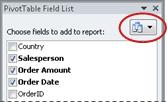
- Wählen Sie in der Liste eine der folgenden Ansichten aus:
| |
|
|
Abschnitte "Felder" und "Bereiche" gestapelt |
Dies ist die Standardansicht, die für eine kleine Anzahl von Feldern vorgesehen ist. |
|
Abschnitt "Felder" und Abschnitt "Bereiche" nebeneinander |
Diese Ansicht ist für das Hinzufügen und Entfernen von Feldern vorgesehen, wenn die einzelnen Bereiche mehr als vier Felder enthalten. |
|
Nur Abschnitt "Felder" |
Diese Ansicht ist für das einfache Hinzufügen und Entfernen vieler Felder vorgesehen. |
|
Nur Bereiche-Abschnitt (2 x 2) |
Diese Ansicht ist nur für das Neuanordnen vieler Felder vorgesehen. |
|
Nur Bereiche-Abschnitt (1 x 4) |
Diese Ansicht ist nur für das Neuanordnen vieler Felder vorgesehen. |
Tipp In den Abschnitten "Felder" und "Bereiche" Gestapelt und Abschnitte "Felder" und "Bereiche" können Sie die Breite und Höhe der einzelnen Abschnitte anpassen, indem Sie den Mauszeiger auf den Abschnittsteiler halten, bis sich der Mauszeiger in einen vertikalen Doppelpfeil ändert  oder horizontaler
  , indem Sie den Doppelpfeil nach oben oder unten oder links oder rechts an die gewünschte Stelle ziehen, und klicken Sie dann entweder auf den Doppelpfeil, oder drücken Sie die EINGABETASTE.
Hinzufügen von Feldern zu einer PivotTable oder einem PivotChart
Nachdem Sie eine PivotTable oder ein PivotChart erstellt haben, können Sie die Felder hinzufügen, die die Daten enthalten, die im Bericht angezeigt werden sollen. In der Regel wählen Sie ein Feld für jeden Bereich im Layoutabschnitt aus. Wenn Sie jedoch unterschiedliche Werte für ein bestimmtes Feld anzeigen möchten, können Sie dem Bereich "Werte " auch mehrere Kopien eines Felds hinzufügen.
Wenn die PivotTable mit einer externen Datenquelle verbunden ist, die viele Daten enthält, können Sie ein oder mehrere Felder filtern, bevor Sie dem Bericht Felder hinzufügen. Dadurch kann die Zeit zum Aktualisieren des Berichts reduziert werden.
Fügen Sie die anzuzeigenden Felder hinzu.
In der PivotTable-Feldliste können Sie der PivotTable oder dem PivotChart Felder hinzufügen, indem Sie eine oder mehrere der folgenden Aktionen ausführen:
- Wenn Sie ein Feld in einem bestimmten Bereich des Layoutabschnitts platzieren möchten, aktivieren Sie im Feld Felder zum Hinzufügen zum Bericht auswählen das Kontrollkästchen des gewünschten Felds. Sie können die Felder später bei Bedarf neu anordnen.
Hinweis Nicht numerische Felder werden standardmäßig dem Bereich " Zeilenbeschriftungen ", numerische Felder dem Bereich "Werte " und OLAP-Datums- und -Uhrzeithierarchien (Online Analytical Processing) dem Bereich "Spaltenbeschriftungen " hinzugefügt.
- Um ein Feld in einen bestimmten Bereich des Layoutabschnitts zu platzieren, klicken Sie im Feld Felder zum Hinzufügen zum Bericht auswählen mit der rechten Maustaste auf den Feldnamen, und klicken Sie dann auf Zum Berichtsfilter hinzufügen, Zu Spaltenbeschriftung hinzufügen, Zu Zeilenbeschriftung hinzufügen oder Zu Werten hinzufügen.
- Wenn Sie ein Feld in einen Bereich im Layoutabschnitt ziehen möchten, klicken Sie im Feld Felder zum Hinzufügen zum Bericht auswählen auf ein Feld, halten Sie es gedrückt, und ziehen Sie es dann aus dem Feldabschnitt in den gewünschten Layoutabschnitt.
Hinzufügen mehrerer Kopien eines Felds im Wertebereich
In einer PivotTable, die auf den Daten eines Excel-Arbeitsblatts oder auf externen Daten aus einer nicht OLAP-Datenquelle (Online Analytical Processing) basiert, können Sie das gleiche Feld mehrmals zum Bereich "Werte " hinzufügen. Sie können dies unabhängig vom numerischen oder nicht numerischen Datentyp tun. Sie können beispielsweise Berechnungen wie Rohertrags- und Nettogewinnspannen, Mindest- und Höchstumsätze sowie Kundenzahl und prozentualer Anteil an der Gesamtkundenzahl direkt miteinander vergleichen.
- Klicken Sie in der PivotTable-Feldliste im Feld Felder zum Hinzufügen zum Bericht auswählen auf ein Feld, halten Sie es gedrückt, und ziehen Sie es dann in den Bereich Werte im Layoutabschnitt.
- Wiederholen Sie Schritt 1, um so viele Kopien dieses Felds zu erstellen, wie Sie im Wertebereich anzeigen möchten.
- Ändern Sie in der PivotTable die Zusammenfassungsfunktion oder die benutzerdefinierte Berechnung in jeder Kopie des Felds nach Ihren Wünschen.
TippSie können auch den Namen der kopierten Felder in der PivotTable selbst ändern.
Hinweise
- Wenn Sie dem Bereich Werte zwei oder mehrere Felder hinzufügen, fügt die Feldliste dem Bereich Werte automatisch eine Spaltenbeschriftung "Werte" hinzu, unabhängig davon, ob es sich um Kopien desselben Felds oder um verschiedene Felder handelt. Sie können dieses Feld verwenden, um die Feldpositionen im Wertebereich nach oben oder unten zu verschieben. Sie können die Spaltenbeschriftung "Werte " auch in den Bereich "Spaltenbeschriftungen " oder " Zeilenbeschriftungen " verschieben. Allerdings ist es nicht möglich, die Spaltenbeschriftung "Werte" in den Berichtsfilterbereich zu verschieben.
- Sie können ein Feld nur einmal zu einem der Bereiche Berichtsfilter, Zeilenbeschriftungen oder Spaltenbeschriftungen hinzufügen, und zwar unabhängig davon, ob es sich um einen numerischen oder nicht numerischen Datentyp handelt. Wenn Sie versuchen, dasselbe Feld mehrmals hinzuzufügen, z. B. zu den Bereichen " Zeilenbeschriftungen " und " Spaltenbeschriftungen " im Layoutabschnitt, wird das Feld automatisch aus dem ursprünglichen Bereich entfernt und in den neuen Bereich eingefügt.
- Eine weitere Möglichkeit zum Hinzufügen desselben Felds zum Wertebereich ist die Verwendung einer Formel (auch "berechnetes Feld" genannt), die das gleiche Feld in der Formel verwendet.
Filtern von Daten vor dem Hinzufügen von Feldern
- Zeigen Sie in der PivotTable-Feldliste im Feld Felder zum Hinzufügen zum Bericht auswählen mit dem Mauszeiger auf einen Feldnamen, und klicken Sie dann auf den Filterdropdownpfeil neben dem Feldnamen.
Wählen Sie im Menü "Filter" die gewünschten Filteroptionen aus.
Felder in der PivotTable oder im PivotChart neu anordnen
In der PivotTable-Feldliste können Sie vorhandene Felder neu anordnen oder diese Felder anders positionieren, indem Sie einen der vier Bereiche am unteren Rand des Abschnitts Layout verwenden:
| PivotTable |
Beschreibung |
|
Werte |
Wird verwendet, um numerische Zusammenfassungsdaten anzuzeigen. |
|
Zeilenbeschriftungen |
Wird verwendet, um numerische Zusammenfassungsdaten anzuzeigen. |
|
Spaltenbeschriftungen |
Werden verwendet, um Felder als Spalten im oberen Bereich des Berichts anzuzeigen. Eine Spalte in einer niedrigeren Position wird in eine andere, unmittelbar darüber liegende, Spalte geschachtelt. |
|
Berichtsfilter |
Werden verwendet, um den gesamten Bericht auf Grundlage des im Berichtsfilter ausgewählten Elements zu filtern. |
| PivotChart |
Beschreibung |
| Werte |
Wird verwendet, um numerische Zusammenfassungsdaten anzuzeigen. |
|
Achsenfeld (Kategorien) |
Wird verwendet, um Felder als Achse in einem Diagramm anzuzeigen. |
|
Legendenfelder (Reihen) |
Werden verwendet, um Felder in der Legende eines Diagramms anzuzeigen. |
|
Berichtsfilter |
Werden verwendet, um den gesamten Bericht auf Grundlage des im Berichtsfilter ausgewählten Elements zu filtern. |
Um Felder in einer PivotTable neu anzuordnen, klicken Sie auf den Namen des Felds in einem der Bereiche, und wählen Sie dann einen der folgenden Befehle aus:
| |
|
|
Aufrücken |
Verschiebt das Feld im Bereich um eine Position nach oben. |
|
Nach unten verschieben |
Verschiebt das Feld im Bereich um eine Position nach unten. |
|
An den Anfang |
Verschiebt das Feld an den Anfang des Bereichs. |
|
Ans Ende |
Verschiebt das Feld ans Ende des Bereichs. |
|
Zu Berichtsfilter |
Verschiebt das Feld in den Bereich "Berichtsfilter". |
|
Zu Zeilenbeschriftungen |
Verschiebt das Feld in den Bereich "Zeilenbeschriftungen". |
|
Zu Spaltenbeschriftungen |
Verschiebt das Feld in den Bereich "Spaltenbeschriftungen". |
|
Zu Werten |
Verschiebt das Feld in den Bereich "Werte". |
|
Wertfeldeinstellungen, Feldeinstellungen |
Zeigt die Dialogfelder " Feldeinstellungen " oder " Wertfeldeinstellungen " an. Um weitere Informationen zu den einzelnen Einstellungen zu erhalten, klicken Sie oben im Dialogfeld auf die  "Hilfe". "Hilfe". |
Tipp Sie können auch auf einen Feldnamen klicken, ihn gedrückt halten, und das Feld dann zwischen die Feld- und Layoutabschnitte sowie zwischen verschiedene Bereiche ziehen.
Entfernen von Feldern aus der PivotTable oder dem PivotChart
Um ein Feld zu entfernen, führen Sie in der PivotTable-Feldliste eine oder mehrere der folgenden Aktionen aus:
- Deaktivieren Sie im Feld Felder zum Hinzufügen zum Bericht auswählen das Kontrollkästchen des Feldes, das Sie entfernen möchten.
Hinweis Wenn Sie ein Kontrollkästchen deaktivieren, werden alle Instanzen des Felds aus dem Bericht entfernt.
- Klicken Sie in einem Layoutbereich auf das Feld, das Sie entfernen möchten, und klicken Sie dann auf Feld entfernen.
- Klicken Sie in einem Layoutbereich auf das Feld, das Sie entfernen möchten, halten Sie es gedrückt, und ziehen Sie es dann außerhalb der PivotTable-Feldliste.
Wechseln zwischen automatischer und manueller Aktualisierung des Berichtslayouts
Standardmäßig werden Änderungen, die Sie an der PivotTable-Feldliste vornehmen, automatisch im Berichtslayout aktualisiert. Um die Leistung beim Zugriff auf eine große Menge externer Daten zu verbessern, können Sie vorübergehend in den manuellen Updatemodus wechseln. Im manuellen Aktualisierungsmodus können Sie Felder in der PivotTable-Feldliste schnell hinzufügen, verschieben und entfernen. Sie können den Bericht jedoch erst verwenden, wenn Sie wieder in den automatischen Updatemodus wechseln.
- Aktivieren Sie zum Aktivieren der manuellen Aktualisierung der PivotTable unten in der PivotTable-Feldliste das Kontrollkästchen Layoutaktualisierung zurückstellen .
Achtung Nachdem Sie das Berichtslayout auf manuelle Aktualisierung festgelegt haben, werden beim Schließen der PivotTable-Feldliste, beim Wechseln in die Ansicht "Nur Felder " oder beim Beenden von Excel alle Layoutänderungen, die Sie an der PivotTable vorgenommen haben, ohne Bestätigung verworfen.
- Nehmen Sie in der PivotTable-Feldliste Änderungen am Feldlayout vor, und klicken Sie dann auf Aktualisieren , um das Layout in der PivotTable manuell zu aktualisieren.
- Wenn Sie nach dem Ändern des Berichtslayouts in der Feldliste zur automatischen Aktualisierung zurückkehren möchten, deaktivieren Sie das Kontrollkästchen Layoutaktualisierung zurückstellen .
Hinweis Eine PivotTable wird zunächst bei jedem Öffnen der Arbeitsmappe automatisch aktualisiert.
Arbeiten mit der PivotTable-Feldliste
Wenn Sie eine PivotTable erstellen, wird die PivotTable-Feldliste in Excel angezeigt, sodass Sie der PivotTable Felder hinzufügen, sie nach Bedarf neu anordnen und neu positionieren oder aus der PivotTable entfernen können. Standardmäßig werden in der PivotTable-Feldliste zwei Abschnitte angezeigt:
- Ein Feldabschnitt am oberen Rand zum Hinzufügen von Feldern zur und Entfernen von Feldern aus der PivotTable
- Ein Layout-Abschnitt unten zum Neuanordnen und Neupositionieren von Feldern
Sie können die PivotTable-Feldliste an einer beliebigen Seite des Excel-Fensters andocken und ihre Größe horizontal ändern. Sie können die PivotTable-Feldliste auch ausdocken. In diesem Fall können Sie ihre Größe sowohl vertikal als auch horizontal ändern.
Wenn die PivotTable-Feldliste nicht angezeigt wird, müssen Sie an einer beliebigen Stelle in der PivotTable klicken.
Wenn Sie die PivotTable-Feldliste schließen, können Sie sie wieder anzeigen.
Klicken Sie bei gedrückter STRG-Taste auf die PivotTable, und klicken Sie dann auf "Feldliste anzeigen". Sie können auch auf der Registerkarte PivotTable-Analyse auf Feldliste klicken.
Wenn die Felder, die Sie verwenden möchten, in der PivotTable-Feldliste nicht angezeigt werden, aktualisieren Sie die PivotTable, um alle neuen Felder, berechneten Felder, Measures, berechneten Measures oder Dimensionen anzuzeigen, die Sie seit dem letzten Vorgang hinzugefügt haben: PivotTable-Analyse>Aktualisieren.
Richtlinien für das Verschieben von Feldern in der PivotTable-Feldliste
Verwenden Sie zum Erstellen eines Feldlayouts die folgenden Richtlinien, um die Felder "Wert", "Name" und "Dimension" aus dem Feldabschnitt in die vier Berichtsbereiche im Layoutabschnitt zu verschieben.
-
Wertfelder Wenn Sie ein Kontrollkästchen nur für ein numerisches Feld aktivieren, wird es standardmäßig in den Bereich "Werte" verschoben.
-
Zeilen- und Spaltenfelder Sie können ein Feld nur einmal zu den Bereichen Berichtsfilter, Zeilenbeschriftungen oder Spaltenbeschriftungen hinzufügen, und zwar unabhängig davon, ob es sich um einen numerischen oder nicht numerischen Datentyp handelt. Wenn Sie versuchen, dasselbe Feld mehrmals hinzuzufügen, z. B. zu den Bereichen " Zeilenbeschriftungen " und " Spaltenbeschriftungen " im Layoutabschnitt, wird das Feld automatisch aus dem ursprünglichen Bereich entfernt und in den neuen Bereich eingefügt.
-
Maßnahmen In einer OLAP-Datenquelle (Online Analytical Processing) sind häufig viele Felder (oder Measures) in einer Hierarchie mit verschiedenen Dimensionen, Hierarchien und Ebenen organisiert. Klicken Sie auf die Schaltflächen " erweitern" und reduzieren", bis Sie die gewünschten Felder gefunden haben.
Sie können nur Hierarchien, Attribute und benannte Sätze in die Bereiche Zeilenbeschriftungen, Spaltenbeschriftungen und Berichtsfilter verschieben.
Sie können nur Kennzahlen, berechnete Kennzahlen und Key Performance Indicators (KPIs) in den Bereich Werte verschieben.
Hinzufügen von Feldern zu einer PivotTable oder einem PivotChart
Nachdem Sie eine PivotTable oder ein PivotChart erstellt haben, können Sie die Felder hinzufügen, die die Daten enthalten, die im Bericht angezeigt werden sollen. In der Regel wählen Sie ein Feld für jeden Bereich im Layoutabschnitt aus. Wenn Sie jedoch unterschiedliche Werte für ein bestimmtes Feld anzeigen möchten, können Sie dem Bereich "Werte " auch mehrere Kopien eines Felds hinzufügen.
Wenn die PivotTable mit einer externen Datenquelle verbunden ist, die viele Daten enthält, können Sie ein oder mehrere Felder filtern, bevor Sie dem Bericht Felder hinzufügen. Dadurch kann die Zeit zum Aktualisieren des Berichts reduziert werden.
Fügen Sie die anzuzeigenden Felder hinzu.
In der PivotTable-Feldliste können Sie der PivotTable oder dem PivotChart Felder hinzufügen, indem Sie eine oder mehrere der folgenden Aktionen ausführen:
- Wenn Sie ein Feld in einem bestimmten Bereich des Layoutabschnitts platzieren möchten, aktivieren Sie im Feld PivotTable-Felder das Kontrollkästchen des gewünschten Felds. Sie können die Felder später bei Bedarf neu anordnen.
Hinweis Nicht numerische Felder werden standardmäßig dem Bereich " Zeilenbeschriftungen ", numerische Felder dem Bereich "Werte " und OLAP-Datums- und -Uhrzeithierarchien (Online Analytical Processing) dem Bereich "Spaltenbeschriftungen " hinzugefügt.
- Wenn Sie ein Feld in einen Bereich im Layoutabschnitt ziehen möchten, klicken Sie im Feld PivotTable-Felder auf ein Feld, halten Sie es gedrückt, und ziehen Sie es dann aus dem Feldabschnitt in den gewünschten Layoutabschnitt.
Hinzufügen mehrerer Kopien eines Felds im Wertebereich
In einer PivotTable, die auf den Daten eines Excel-Arbeitsblatts oder auf externen Daten aus einer nicht OLAP-Datenquelle (Online Analytical Processing) basiert, können Sie das gleiche Feld mehrmals zum Bereich "Werte " hinzufügen. Sie können dies unabhängig vom numerischen oder nicht numerischen Datentyp tun. Sie können beispielsweise Berechnungen wie Rohertrags- und Nettogewinnspannen, Mindest- und Höchstumsätze sowie Kundenzahl und prozentualer Anteil an der Gesamtkundenzahl direkt miteinander vergleichen.
- Klicken Sie in der PivotTable-Feldliste im Feld PivotTable-Felder auf ein Feld, halten Sie es gedrückt, und ziehen Sie es dann in den Bereich Werte im Layoutabschnitt.
- Wiederholen Sie Schritt 1, um so viele Kopien dieses Felds zu erstellen, wie Sie im Wertebereich anzeigen möchten.
- Ändern Sie in der PivotTable die Zusammenfassungsfunktion oder die benutzerdefinierte Berechnung in jeder Kopie des Felds nach Ihren Wünschen.
Tipp Sie können auch den Namen der kopierten Felder in der PivotTable selbst ändern.
Hinweise
- Wenn Sie dem Bereich Werte zwei oder mehrere Felder hinzufügen, fügt die Feldliste dem Bereich Werte automatisch eine Spaltenbeschriftung "Werte" hinzu, unabhängig davon, ob es sich um Kopien desselben Felds oder um verschiedene Felder handelt. Sie können dieses Feld verwenden, um die Feldpositionen im Wertebereich nach oben oder unten zu verschieben. Sie können die Spaltenbeschriftung "Werte " auch in den Bereich "Spaltenbeschriftungen " oder " Zeilenbeschriftungen " verschieben. Allerdings ist es nicht möglich, die Spaltenbeschriftung "Werte" in den Berichtsfilterbereich zu verschieben.
- Sie können ein Feld nur einmal zu einem der Bereiche Berichtsfilter, Zeilenbeschriftungen oder Spaltenbeschriftungen hinzufügen, und zwar unabhängig davon, ob es sich um einen numerischen oder nicht numerischen Datentyp handelt. Wenn Sie versuchen, dasselbe Feld mehrmals hinzuzufügen, z. B. zu den Bereichen " Zeilenbeschriftungen " und " Spaltenbeschriftungen " im Layoutabschnitt, wird das Feld automatisch aus dem ursprünglichen Bereich entfernt und in den neuen Bereich eingefügt.
- Eine weitere Möglichkeit zum Hinzufügen desselben Felds zum Wertebereich ist die Verwendung einer Formel (auch "berechnetes Feld" genannt), die das gleiche Feld in der Formel verwendet.
Entfernen von Feldern aus der PivotTable oder dem PivotChart
Um ein Feld zu entfernen, führen Sie in der PivotTable-Feldliste eine oder mehrere der folgenden Aktionen aus:
- Deaktivieren Sie im Feld "PivotTable-Felder " das Kontrollkästchen des Felds, das Sie entfernen möchten.
Hinweis Wenn Sie ein Kontrollkästchen deaktivieren, werden alle Instanzen des Felds aus dem Bericht entfernt.
- Klicken Sie in einem Layoutbereich auf das Feld, das Sie entfernen möchten, halten Sie es gedrückt, und ziehen Sie es dann außerhalb der PivotTable-Feldliste.
Arbeiten mit der PivotTable-Feldliste
Wenn Sie eine PivotTable erstellen, wird die PivotTable-Feldliste in Excel angezeigt, sodass Sie der PivotTable Felder hinzufügen, sie nach Bedarf neu anordnen und neu positionieren oder aus der PivotTable entfernen können. Standardmäßig werden in der PivotTable-Feldliste zwei Abschnitte angezeigt:
- Ein Feldabschnitt am oberen Rand zum Hinzufügen von Feldern zur und Entfernen von Feldern aus der PivotTable
- Ein Layout-Abschnitt unten zum Neuanordnen und Neupositionieren von Feldern
Um die PivotTable-Feldliste zu öffnen, klicken Sie mit der rechten Maustaste auf die PivotTable, und klicken Sie dann auf Feldliste anzeigen.
Wenn die zu verwendenden Felder in der PivotTable-Feldliste nicht angezeigt werden, aktualisieren Sie die PivotTable oder das PivotChart, um alle neuen Felder, berechneten Felder, Measures, berechneten Measures oder Dimensionen anzuzeigen, die Sie seit dem letzten Vorgang hinzugefügt haben. Klicken Sie dazu mit der rechten Maustaste auf die PivotTable, und wählen Sie Aktualisieren aus.
Richtlinien für das Verschieben von Feldern in der PivotTable-Feldliste
Verwenden Sie zum Erstellen eines Feldlayouts die folgenden Richtlinien, um die Felder "Wert", "Name" und "Dimension" aus dem Feldabschnitt in die vier Berichtsbereiche im Layoutabschnitt zu verschieben.
-
Werte Wenn Sie ein Kontrollkästchen nur für ein numerisches Feld aktivieren, wird es standardmäßig in den Bereich WERTE verschoben.
-
Zeilen und Spalten Sie können ein Feld nur einmal zu den Bereichen FILTER,ZEILEN oder SPALTEN hinzufügen, und zwar unabhängig davon, ob es sich um einen numerischen oder nicht numerischen Datentyp handelt. Wenn Sie versuchen, dasselbe Feld mehrmals hinzuzufügen, z. B. zu den Bereichen ZEILEN und SPALTEN im Layoutabschnitt, wird das Feld automatisch aus dem ursprünglichen Bereich entfernt und in den neuen Bereich eingefügt.
Hinzufügen von Feldern zu einer PivotTable oder einem PivotChart
Nachdem Sie eine PivotTable oder ein PivotChart erstellt haben, können Sie die Felder hinzufügen, die die Daten enthalten, die im Bericht angezeigt werden sollen. In der Regel wählen Sie ein Feld für jeden Bereich im Layoutabschnitt aus. Wenn Sie jedoch unterschiedliche Werte für ein bestimmtes Feld anzeigen möchten, können Sie dem Bereich "Werte " auch mehrere Kopien eines Felds hinzufügen.
Wenn die PivotTable mit einer externen Datenquelle verbunden ist, die viele Daten enthält, können Sie ein oder mehrere Felder filtern, bevor Sie dem Bericht Felder hinzufügen. Dadurch kann die Zeit zum Aktualisieren des Berichts reduziert werden.
Fügen Sie die anzuzeigenden Felder hinzu.
In der PivotTable-Feldliste können Sie der PivotTable oder dem PivotChart Felder hinzufügen, indem Sie eine oder mehrere der folgenden Aktionen ausführen:
Wenn Sie ein Feld in einem bestimmten Bereich des Layoutabschnitts platzieren möchten, aktivieren Sie im Feld Felder auswählen das Kontrollkästchen des gewünschten Felds. Sie können die Felder später bei Bedarf neu anordnen.
Hinweis
Nicht numerische Felder werden standardmäßig dem Bereich ZEILEN , numerische Felder dem Bereich WERTE und OLAP-Datums- und -Uhrzeithierarchien (Online Analytical Processing) dem Bereich SPALTEN hinzugefügt.
Wenn Sie ein Feld in einen bestimmten Bereich des Layoutabschnitts platzieren möchten, zeigen Sie im Feld Felder auswählen mit dem Mauszeiger auf einen Feldnamen und klicken Sie dann auf den roten Dropdownpfeil neben dem FeldnamenKlicken Sie auf den Feldnamen, und klicken Sie dann auf In Berichtsfilter verschieben, Zu Spaltenbeschriftungverschieben, Zu Zeilenbeschriftung verschieben oder Zu Werten verschieben.
Wenn Sie ein Feld in einen Bereich im Layoutabschnitt ziehen möchten, klicken Sie im Feld Felder zum Hinzufügen zum Bericht auswählen auf ein Feld, halten Sie es gedrückt, und ziehen Sie es dann aus dem Feldabschnitt in den gewünschten Layoutabschnitt.
Hinzufügen mehrerer Kopien eines Felds im Wertebereich
In einer PivotTable, die auf den Daten eines Excel-Arbeitsblatts oder auf externen Daten aus einer nicht OLAP-Datenquelle (Online Analytical Processing) basiert, können Sie das gleiche Feld mehrmals zum Bereich "Werte " hinzufügen. Sie können dies unabhängig vom numerischen oder nicht numerischen Datentyp tun. Sie können beispielsweise Berechnungen wie Rohertrags- und Nettogewinnspannen, Mindest- und Höchstumsätze sowie Kundenzahl und prozentualer Anteil an der Gesamtkundenzahl direkt miteinander vergleichen.
Klicken Sie in der PivotTable-Feldliste im Feld Felder auswählen auf ein Feld, halten Sie es gedrückt, und ziehen Sie es dann in den Bereich Werte im Layoutabschnitt.
Wiederholen Sie Schritt 1, um so viele Kopien dieses Felds zu erstellen, wie Sie im Wertebereich anzeigen möchten.
Ändern Sie in der PivotTable die Zusammenfassungsfunktion oder die benutzerdefinierte Berechnung in jeder Kopie des Felds nach Ihren Wünschen.
Tipp
Sie können auch den Namen der kopierten Felder in der PivotTable selbst ändern.
Hinweis
- Wenn Sie dem Bereich Werte zwei oder mehrere Felder hinzufügen, fügt die Feldliste dem Bereich Werte automatisch eine Spaltenbeschriftung "Werte" hinzu, unabhängig davon, ob es sich um Kopien desselben Felds oder um verschiedene Felder handelt. Sie können dieses Feld verwenden, um die Feldpositionen im Wertebereich nach oben oder unten zu verschieben. Sie können die Spaltenbeschriftung "Werte " auch in den Bereich "Spaltenbeschriftungen " oder " Zeilenbeschriftungen " verschieben. Allerdings ist es nicht möglich, die Spaltenbeschriftung "Werte" in den Berichtsfilterbereich zu verschieben.
- Sie können ein Feld nur einmal zu einem der Bereiche Berichtsfilter, Zeilenbeschriftungen oder Spaltenbeschriftungen hinzufügen, und zwar unabhängig davon, ob es sich um einen numerischen oder nicht numerischen Datentyp handelt. Wenn Sie versuchen, dasselbe Feld mehrmals hinzuzufügen, z. B. zu den Bereichen " Zeilenbeschriftungen " und " Spaltenbeschriftungen " im Layoutabschnitt, wird das Feld automatisch aus dem ursprünglichen Bereich entfernt und in den neuen Bereich eingefügt.
- Eine weitere Möglichkeit zum Hinzufügen desselben Felds zum Wertebereich ist die Verwendung einer Formel (auch "berechnetes Feld" genannt), die das gleiche Feld in der Formel verwendet.
Filtern von Daten vor dem Hinzufügen von Feldern
- Zeigen Sie in der Liste PivotTable-Felder im Feld Felder auswählen mit dem Mauszeiger auf einen Feldnamen, klicken Sie dann auf den roten Dropdownpfeil neben dem Feldnamen, und wählen Sie Filter aus.
Felder in der PivotTable oder im PivotChart neu anordnen
In der Liste "PivotTable- oder PivotChart-Felder " können Sie vorhandene Felder neu anordnen oder diese Felder anders positionieren, indem Sie einen der vier Bereiche unten im Abschnitt "Layout" verwenden:
| PivotTable |
Beschreibung |
|
FILTER |
Werden verwendet, um den gesamten Bericht auf Grundlage des im Berichtsfilter ausgewählten Elements zu filtern. |
|
SPALTEN |
Werden verwendet, um Felder als Spalten im oberen Bereich des Berichts anzuzeigen. Eine Spalte in einer niedrigeren Position wird in eine andere, unmittelbar darüber liegende, Spalte geschachtelt. |
|
ROWS |
Wird verwendet, um numerische Zusammenfassungsdaten anzuzeigen. |
|
WERTE |
Wird verwendet, um numerische Zusammenfassungsdaten anzuzeigen. |
| PivotChart |
Beschreibung |
|
FILTER |
Werden verwendet, um den gesamten Bericht auf Grundlage des im Berichtsfilter ausgewählten Elements zu filtern. |
|
LEGENDE (SERIE) |
Werden verwendet, um Felder in der Legende eines Diagramms anzuzeigen. |
|
AXIS (CAEGORIES) |
Wird verwendet, um Felder als Achse in einem Diagramm anzuzeigen. |
|
WERTE |
Wird verwendet, um numerische Zusammenfassungsdaten anzuzeigen. |
Um Felder in einer PivotTable neu anzuordnen, klicken Sie auf den Namen des Felds in einem der Bereiche, und wählen Sie dann einen der folgenden Befehle aus:
| |
|
|
Aufrücken |
Verschiebt das Feld im Bereich um eine Position nach oben. |
|
Nach unten verschieben |
Verschiebt das Feld im Bereich um eine Position nach unten. |
|
An den Anfang |
Verschiebt das Feld an den Anfang des Bereichs. |
|
Ans Ende |
Verschiebt das Feld ans Ende des Bereichs. |
|
Zu Berichtsfilter |
Verschiebt das Feld in den Bereich "Berichtsfilter". |
|
Zu Zeilenbeschriftungen |
Verschiebt das Feld in den Bereich "Zeilenbeschriftungen". |
|
Zu Spaltenbeschriftungen |
Verschiebt das Feld in den Bereich "Spaltenbeschriftungen". |
|
Zu Werten |
Verschiebt das Feld in den Bereich "Werte". |
|
Wertfeldeinstellungen, Feldeinstellungen |
Zeigt die Dialogfelder " Feldeinstellungen " oder " Wertfeldeinstellungen " an. |
Tipp
Sie können auch auf einen Feldnamen klicken, ihn gedrückt halten, und das Feld dann zwischen die Feld- und Layoutabschnitte sowie zwischen verschiedene Bereiche ziehen.
Entfernen von Feldern aus der PivotTable oder dem PivotChart
Um ein Feld zu entfernen, führen Sie in der Feldliste einen der folgenden Schritte aus:
Deaktivieren Sie im Feld Felder auswählen das Kontrollkästchen des Felds, das Sie entfernen möchten.
Hinweis
Wenn Sie ein Kontrollkästchen deaktivieren, werden alle Instanzen des Felds aus dem Bericht entfernt.
Klicken Sie in einem Layoutbereich auf das Feld, das Sie entfernen möchten, und klicken Sie dann auf Feld entfernen.
Klicken Sie in einem Layoutbereich auf das Feld, das Sie entfernen möchten, halten Sie es gedrückt, und ziehen Sie es dann außerhalb der PivotTable-Feldliste.
