
Standardmäßig druckt Microsoft Excel Arbeitsblätter im Hochformat (höher als breit). Sie können die Seitenausrichtung für beliebige einzelne Arbeitsblätter in das Querformat ändern.
Ändern der Seitenorientierung
Markieren Sie ein oder mehrere Arbeitsblätter, deren Ausrichtung Sie ändern möchten.
Tipp
Wenn mehrere Arbeitsblätter ausgewählt sind, wird in der Titelleiste im Kopf des Blatts der Zusatz [Gruppe] angezeigt. Um die Auswahl mehrerer Arbeitsblätter in einer Arbeitsmappe aufzuheben, wählen Sie ein beliebiges nicht ausgewähltes Arbeitsblatt aus. Wenn kein nicht ausgewähltes Arbeitsblatt sichtbar ist, klicken Sie mit der rechten Maustaste auf das Register eines ausgewählten Blatts, und wählen Sie dann Gruppierung aufheben.
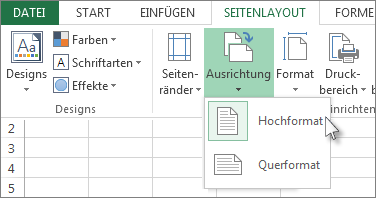
Wählen Sie auf der Registerkarte "Seitenlayout " in der Gruppe "Seite einrichten " die Option "Ausrichtung" und dann die Option "Hochformat " oder " Querformat" aus.
Hinweis
- Wenn kein Drucker eingerichtet ist, wird die Option Ausrichtung ausgeblendet angezeigt und Sie können sie nicht auswählen. Um dieses Problem zu beheben, müssen Sie einen Drucker einrichten. Die Option ist auch dann ausgeblendet, wenn Sie den Inhalt einer Zelle bearbeiten. Um dieses Problem zu beheben, drücken Sie die EINGABETASTE, um die Änderungen zu akzeptieren, oder ESC, um den Änderungsvorgang abzubrechen.
- Da Sie die Seitenausrichtung für jedes Arbeitsblatt einzeln festlegen können, werden einige Arbeitsblätter einer Arbeitsmappe möglicherweise im Hochformat und andere Arbeitsblätter derselben Arbeitsmappe im Querformat gedruckt. Legen Sie einfach für jedes Arbeitsblatt die gewünschte Ausrichtung fest, und führen Sie dann die Schritte zum Drucken eines Arbeitsblatts oder einer Arbeitsmappe aus.
Ändern der Seitenausrichtung vor dem Drucken
- Wählen Sie das Arbeitsblatt, die Arbeitsblätter oder die Arbeitsblattdaten aus, das bzw. die gedruckt werden sollen.
- Wählen Sie "Dateidrucken>" aus.
- Wählen Sie im Dropdownfeld SeitenausrichtungHochformat oder Querformat aus.
- Wenn Sie zum Drucken bereit sind, wählen Sie Drucken aus.
Erstellen einer Vorlage mit Querformat als Standardeinstellung
Um Zeit zu sparen, können Sie eine Arbeitsmappe, die für das Drucken im Querformat konfiguriert ist, als Vorlage speichern. Auf Basis dieser Vorlage können Sie dann weitere Arbeitsmappen erstellen.
Erstellen der Vorlage
Erstellen Sie eine Arbeitsmappe.
Markieren Sie ein oder mehrere Arbeitsblätter, deren Ausrichtung Sie ändern möchten.
So markieren Sie ArbeitsblätterFür diese Auswahl Geste Ein einzelnes Arbeitsblatt Auswählen des Blattregisters

Wenn die gewünschte Registerkarte nicht angezeigt wird, wählen Sie die Schaltflächen zum Scrollen der Registerkarte aus, um die Registerkarte anzuzeigen, und wählen Sie dann die Registerkarte aus.

Zwei oder mehr benachbarte Arbeitsblätter Auswählen der Registerkarte für das erste Blatt. Halten Sie dann die Umschalttaste gedrückt, während Sie das Tab für das letzte Blatt auswählen, das Sie auswählen möchten. Zwei oder mehr nicht benachbarte Arbeitsblätter Auswählen der Registerkarte für das erste Blatt. Halten Sie dann STRG gedrückt, während Sie die Registerkarten der anderen Blätter auswählen, die Sie auswählen möchten. Alle Arbeitsblätter in einer Arbeitsmappe Klicken Sie mit der rechten Maustaste auf ein Blattregister, und klicken Sie dann auf Alle Blätter auswählen. Hinweis
Wenn mehrere Arbeitsblätter ausgewählt sind, wird in der Titelleiste im Kopf des Blatts der Zusatz [Gruppe] angezeigt. Um die Auswahl mehrerer Arbeitsblätter in einer Arbeitsmappe aufzuheben, wählen Sie ein beliebiges nicht ausgewähltes Arbeitsblatt aus. Wenn kein nicht ausgewähltes Arbeitsblatt sichtbar ist, klicken Sie mit der rechten Maustaste auf das Register eines ausgewählten Blatts, und wählen Sie dann Gruppierung aufheben.
Wählen Sie auf der Registerkarte "Seitenlayout " in der Gruppe "Seite einrichten " die Option "Ausrichtung" und dann " Querformat" aus.
Hinweis
Wenn kein Drucker eingerichtet ist, wird die Option Ausrichtung ausgeblendet angezeigt und Sie können sie nicht auswählen. Um dieses Problem zu beheben, müssen Sie einen Drucker einrichten. Die Option ist auch dann ausgeblendet, wenn Sie den Inhalt einer Zelle bearbeiten. Um dieses Problem zu beheben, drücken Sie die EINGABETASTE, um die Änderungen zu akzeptieren, oder ESC, um den Änderungsvorgang abzubrechen.
Nehmen Sie alle anderen Anpassungen nach Bedarf vor.
Tipp
Wenn Sie mehrere Arbeitsblätter gleichzeitig anpassen möchten, können Sie die Arbeitsblätter vorübergehend gruppieren, die gewünschten Änderungen vornehmen und dann die Gruppierung wieder aufheben. Zum Gruppieren der Arbeitsblätter klicken Sie mit der rechten Maustaste auf ein beliebiges Register unten in der Arbeitsmappe. Klicken Sie dann im Kontextmenü auf Alle Blätter auswählen. In der Titelleiste sollte der Name der Arbeitsmappe gefolgt von dem Wort [Gruppe] angezeigt werden. Ändern Sie nun die Ausrichtung in Querformat, oder nehmen Sie sonstige gewünschte Anpassungen vor. Wenn Sie die Gruppierung deaktivieren möchten, klicken Sie mit der rechten Maustaste auf eine beliebige Registerkarte, und wählen Sie dann "Gruppierung aufheben" aus (oder wählen Sie einfach eine andere Arbeitsblattregisterkarte aus).
Wählen Sie die Registerkarte Datei aus.
Wählen Sie "Speichern unter" und dann den Speicherort aus, an dem Sie das Arbeitsblatt speichern möchten. Wählen Sie z. B. "Dieser PC" oder "Durchsuchen" und dann "Desktop" aus.
Geben Sie im Feld Dateinamen hier eingeben den Namen ein, den Sie für die Vorlage verwenden möchten.
Wählen Sie im Feld "Dateityp " die Option "Excel-Vorlage (*.xltx)" aus. Wenn die Arbeitsmappe Makros enthält, die Sie in der Vorlage verfügbar machen möchten, wählen Sie "ExcelMacro-Enabled-Vorlage (*.xltx)" aus.
Wählen Sie Speichern aus.
Die Vorlage wird automatisch im Ordner "Vorlagen" gespeichert.
Gehen Sie wie folgt vor, um die Vorlage zum Erstellen einer Arbeitsmappe zu verwenden:- Wählen Sie "Datei>neu" aus.
- Wählen Sie Persönlich aus.
- Wählen Sie das Symbol oder den Namen der gespeicherten Vorlage aus.