
Wenn Sie versuchen, eine Arbeitsmappe in Microsoft Excel für das Web zu öffnen, wird möglicherweise eine Fehlermeldung angezeigt, die besagt, dass sich die Erweiterung Ihrer Datei geändert hat oder dass Ihre Datei beschädigt ist und nicht geöffnet werden kann. Dieses Problem kann häufig behoben werden, indem eine frühere Version der Datei mithilfe der Versionsverlaufsfunktion wiederhergestellt wird.
Hinweis
Anweisungen zum Wiederherstellen früherer Versionen von Dateien in anderen Anwendungen als Excel für das Web finden Sie unter Anzeigen früherer Versionen von Office-Dateien.
Navigieren Sie zu dem Ordner, in dem Ihre Excel-Datei gespeichert ist.
Klicken Sie mit der rechten Maustaste auf Ihren Dateinamen.
Wählen Sie "Versionsverlauf" aus.

Tipp
Wenn Sie OneDrive verwenden und die Option "Versionsverlauf" nicht angezeigt wird, wählen Sie OneDrive-Versionsverlauf> aus.
Es wird ein Bereich mit den verschiedenen Versionen der Datei zusammen mit den Datums- und Uhrzeitangaben angezeigt, zu denen sie gespeichert wurden.
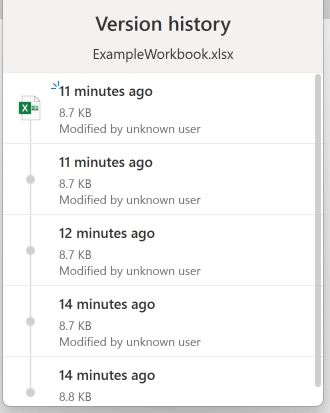
Wählen Sie eine Version aus, die älter als die neueste Version ist.
Wählen Sie die drei Punkte (Weitere Optionen) oder den Dropdownpfeil neben der Version aus, die Sie wiederherstellen möchten.

Wählen Sie "Wiederherstellen" aus, um die aktuelle Version durch die ausgewählte zu ersetzen.
Hinweis
Bei dieser Problemumgehung wird die Datei auf die ausgewählte vorherige Version wiederhergestellt. Dies bedeutet, dass alle nach dieser Version vorgenommenen Updates verloren gehen. Wenn Sie diese Schritte ausführen, sollten Sie in der Lage sein, das Problem zu beheben und auf Ihre Excel-Datei zuzugreifen.