Wenn Sie nicht möchten, dass Inhaltsprüfer versehentlich ein Word Dokument oder eine Excel-Kalkulationstabelle ändern, können Sie Formatierungs- und Bearbeitungseinschränkungen verwenden.
Hinweis
Wenn Sie weiter einschränken möchten, dass Bearbeiter Änderungen an Ihrem Dokument oder Ihrer Tabelle vornehmen, können Sie die Datei mit Schreibschutz versehen oder sie mit einem Kennwort schützen. Weitere Informationen finden Sie unter Einschränken von Änderungen an Dateien und Versehen eines Dokuments mit Schreibschutz.
Einschränken von Änderungen in Excel
Überprüfen Sie auf der Registerkarte Überprüfen in der Gruppe Schützen die folgenden Schutzoptionen:
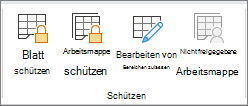
- Blatt schützen: Mit dieser Option können Sie das Arbeitsblatt und die Inhalte gesperrter Zellen schützen.
- Arbeitsmappe schützen: Mit dieser Option können Sie die Arbeitsmappe im Hinblick auf Struktur und Fenster schützen.
- Bearbeiten von Bereichen zulassen: Mit dieser Option können Sie bestimmen, welche Bereiche bearbeitet werden dürfen.
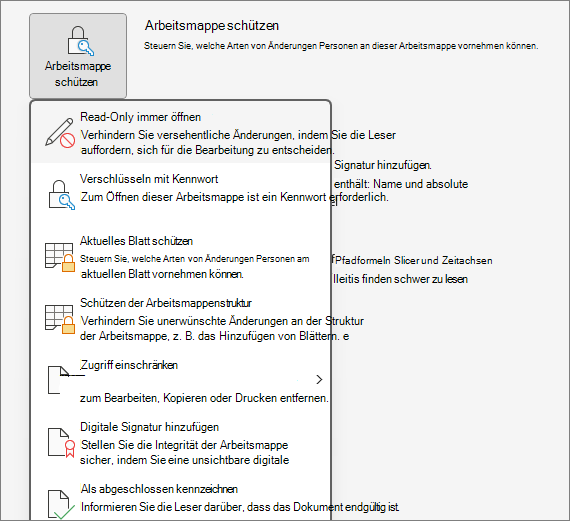
Weitere Schutzoptionen erhalten Sie, indem Sie auf Dateiinformationen >> Arbeitsmappe schützen klicken.