
Sie haben ein Upgrade auf eine neue Version von Excel durchgeführt und müssen Arbeitsmappen für Personen freigeben, die noch kein Upgrade durchgeführt haben. Die Ausführung der Kompatibilitätsprüfung hilft Ihnen beim Ermitteln von Features oder Informationen, die in einer früheren Version möglicherweise nicht verfügbar waren. Sie können einige dieser Probleme beheben, bevor Sie Ihre Arbeitsmappe freigeben.
Speichern einer Datei im XLS-Format und Überprüfen der bei der Kompatibilitätsprüfung gefundenen Probleme
Führen Sie die folgenden Schritte aus:
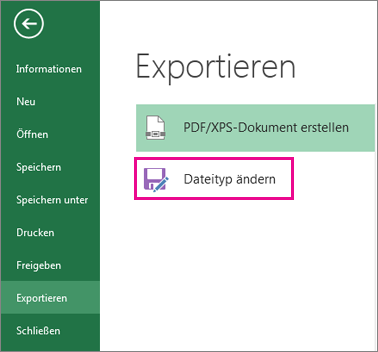
Wählen Sie Datei>Exportieren>Dateityp ändern.
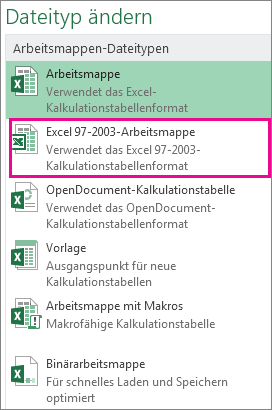
Wählen Sie unter "Arbeitsmappendateitypen" einen Dateityp für die Arbeitsmappe aus.
Wählen Sie im Popupfenster Speichern unter einen Ordnerspeicherort für die Arbeitsmappe aus.
Geben Sie im Feld Dateiname einen neuen Dateinamen ein, oder verwenden Sie den vorhandenen Namen.
Wählen Sie Speichern aus.
Ausführen der Kompatibilitätsprüfung für Excel
Um die Kompatibilität einer Arbeitsmappe zu überprüfen, führen Sie die Kompatibilitätsprüfung manuell aus, wenn Sie die Arbeitsmappe zum ersten Mal speichern. Legen Sie dann fest, dass die Kompatibilitätsprüfung bei jedem anschließenden Speichern dieser Arbeitsmappe ausgeführt wird.
Führen Sie die folgenden Schritte aus:
Wählen Sie "Dateiinformationen>>" aus, um nach Problemen zu suchen.
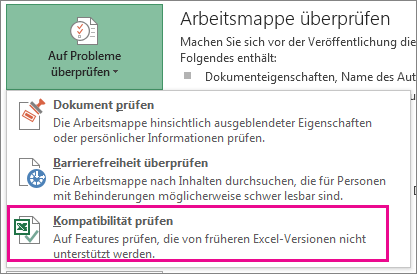
Wählen Sie Kompatibilität überprüfen aus.
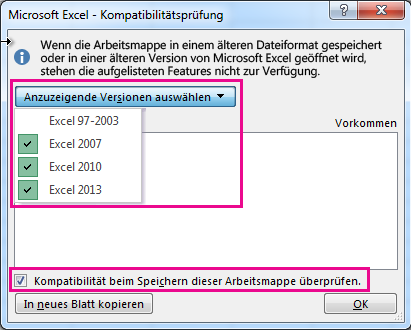
Um die Kompatibilität von nun an automatisch zu überprüfen, aktivieren Sie das Kontrollkästchen Kompatibilität beim Speichern dieser Arbeitsmappe überprüfen .
Tipp
Sie können auch die Excel-Versionen angeben, die bei der Kompatibilitätsprüfung einbezogen werden sollen. Standardmäßig werden alle Versionen überprüft, deaktivieren Sie also die Versionen, die nicht überprüft werden sollen.
Wenn die Überprüfung Probleme findet, gelangen Sie über den Link "Suchen" an diese Stelle in Ihrem Arbeitsblatt, und der Hilfelink führt Sie zu Informationen über das Problem und mögliche Lösungen.
Verwenden von Access zum Kombinieren von Datenquellen für Datenfeatures, die mehrere Tabellen verwenden
Hinweis
Sie können auch die SVERWEIS-Funktion in Excel verwenden, um dieses Problem zu lösen, aber der Prozess ist etwas kompliziert und wird mit zunehmender Anzahl der zu kombinierenden Datenquellen komplizierter.
Frühere Versionen, z. B. Excel 2019, unterstützen keine Datenfeatures, die mehrere Tabellen analysieren, da diese Versionen nicht über ein Datenmodell verfügen. Wenn Ihre Arbeitsmappe solche Features enthält, können Sie sie möglicherweise für die Verwendung in früheren Versionen vorbereiten, indem Sie die Datenquellen des Features in einer einzigen Tabelle zusammenfassen und diese neue Tabelle dann als Datenquelle verwenden.
Eine Möglichkeit hierfür besteht darin, in Access die Datenquellen zu kombinieren und als Abfrage zu reproduzieren, die Sie dann in Ihre Arbeitsmappe importieren können. Der Prozess läuft folgendermaßen ab:
- Importieren Sie in Access jede ursprüngliche Datenquelle als neue Tabelle.
- Öffnen Sie in Excel das Dialogfeld "Beziehungen", indem Sie auf "Daten-Datentools>>" klicken "Beziehungen", und notieren Sie sich die Beziehungen zwischen den ursprünglichen Datenquellen.
- Erstellen Sie in Access jede der Beziehungen neu.
- Erstellen Sie in Access eine Abfrage, die alle Felder enthält, die für das Excel-Datenfeature erforderlich sind.
- Importieren Sie die Abfrage in Excel als Tabelle in ein neues Arbeitsblatt.
Sobald sich die Daten in einer Tabelle in Excel befinden, wählen Sie diese Tabelle als Datenquelle für die Datenfeatures aus, die mehrere Tabellen verwendet haben, oder erstellen Sie die Datenfeatures neu und wählen Sie die neue Tabelle als Datenquelle aus.
Benötigen Sie weitere Hilfe?
Sie können jederzeit einen Experten in der Excel Tech Community fragen oder in Communitys Unterstützung erhalten.
Siehe auch
Excel-Formatierungen und -Features, die nicht in andere Dateiformate übertragen werden