
Sie können eine Momentaufnahme des aktuellen Layouts aller geöffneten und angeordneten Arbeitsmappenfenster in einer Arbeitsbereichsdatei (.xlw) speichern. Wenn Sie eine Arbeitsbereichsdatei öffnen, öffnet Excel alle Arbeitsmappen und zeigt sie in dem Layout an, das Sie gespeichert haben.
Hinweis
Der Befehl "Arbeitsbereich speichern" ist in Excel 2013 und höher nicht verfügbar. Sie können jedoch weiterhin eine Arbeitsbereichsdatei (*.xlw) öffnen, die in einer früheren Version von Excel erstellt wurde. Um mehrere Fenster in Excel 2013 oder höher anzuzeigen, öffnen Sie die Arbeitsmappen, die Sie anzeigen möchten, oder erstellen Sie neue Fenster (NeuesFensteranzeigen>), und ordnen Sie diese dann wie gewünscht an (Alle anzeigen>).
Öffnen Sie die Arbeitsmappen, die Sie in einem Arbeitsbereich speichern möchten.
Ordnen Sie die Arbeitsmappenfenster so an, wie sie beim Öffnen des Arbeitsbereichs angezeigt werden sollen, und ändern Sie dabei die Größe der einzelnen Arbeitsmappenfenster nach Bedarf.
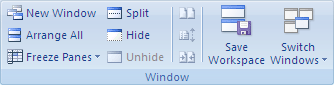
Klicken Sie auf der Registerkarte Ansicht in der Gruppe Fenster auf Arbeitsbereich speichern.
Geben Sie im Feld "Dateiname " einen Namen für die Arbeitsbereichsdatei ein.
Hinweis
Der Standardname lautet resume.xlw, Sie können ihn jedoch umbenennen.
Tipp
Um die Arbeitsmappen, die Sie in der Arbeitsbereichsdatei gespeichert haben, bei jedem Start von Excel zu öffnen, können Sie diese Arbeitsbereichsdatei im Ordner "XLStart" speichern. Speichern Sie nur die Arbeitsbereichsdatei, nicht die Arbeitsmappendateien, im Ordner "XLStart". In Windows Vista lautet der Pfad zum Ordner "XLStart" "C:\Benutzer\Benutzername\AppData\Local\Microsoft\Excel\XLStart". In Microsoft Windows XP lautet der Pfad zum Ordner "XLStart" "C:\Dokumente und Einstellungen\Benutzername\Anwendungsdaten\Microsoft\Excel\XLStart".