
Sie können häufig verhindern, dass sich Gleitkommarundungsfehler auf Ihre Arbeit auswirken, indem Sie die Option Genauigkeit wie angezeigt festlegen verwenden, bevor Sie ein Zahlenformat auf Ihre Daten anwenden. Diese Option erzwingt, dass der Wert jeder Zahl im Arbeitsblatt die Genauigkeit aufweist, die auf dem Arbeitsblatt angezeigt wird.
Hinweis
Die Verwendung der Option "Genauigkeit wie angezeigt festlegen " kann kumulative Berechnungseffekte haben, die dazu führen können, dass Ihre Daten im Laufe der Zeit immer ungenauer werden. Verwenden Sie diese Option nur, wenn Sie sicher sind, dass die angezeigte Genauigkeit die Genauigkeit Ihrer Daten beibehält.
Wählen Sie in Ihrem Arbeitsblatt Dateioptionen> aus.
Wählen Sie Erweitert und dann unter Beim Berechnen dieser Arbeitsmappe das Kontrollkästchen Genauigkeit wie angezeigt festlegen aus, und klicken Sie dann auf OK.
Wählen Sie OK aus.
Markieren Sie auf Ihrem Arbeitsblatt die Zellen, die Sie formatieren möchten.
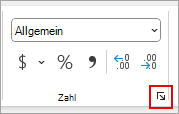
Wählen Sie auf der Registerkarte Start im Abschnitt "Zahl " das Startprogramm für ein Dialogfeld aus.
Wählen Sie im Feld "Kategorie" die Option "Zahl" aus.
Geben Sie in das Feld Dezimalstellen die Anzahl der Dezimalstellen ein, die angezeigt werden sollen.
Tipp
Um die Auswirkungen von Ungenauigkeiten bei der arithmetischen Speicherung von Gleitkommazahlen zu minimieren, können Sie auch die ROUND-Funktion verwenden, um Zahlen auf die Anzahl der Dezimalstellen zu runden, die für Ihre Berechnung erforderlich sind.