
Wichtig
Power View wird in Excel für Microsoft 365 und Excel 2021 am 12. Oktober 2021 entfernt. Alternativ können Sie die interaktive visuelle Benutzeroberfläche von Power BI Desktop verwenden, die Sie kostenlos herunterladen können. Sie können Excel-Arbeitsmappen auch ganz einfach in Power BI Desktop importieren.
In Power View können Sie Daten mit einem Mausklick in einem Diagramm organisieren. Sie können Diagrammkategorien nach einem Kategoriewert (im Feld Achse) oder nach einem numerischen Wert (im Feld Werte) sortieren.
- Zeigen Sie auf den oberen Rand eines Diagramms, bis in der oberen linken Ecke sortieren nach angezeigt wird, dann den Namen eines Felds und dann entweder asc oder desc.
- Klicken Sie auf den Feldnamen, um nach einem anderen Wert zu sortieren.
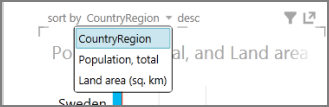
- Klicken Sie auf asc oder desc , um in die entgegengesetzte Richtung zu sortieren.
Diagramm, das standardmäßig absteigend nach dem Kategoriewert CountryRegion sortiert ist.
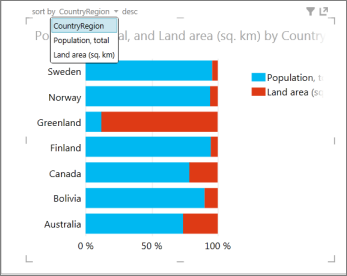
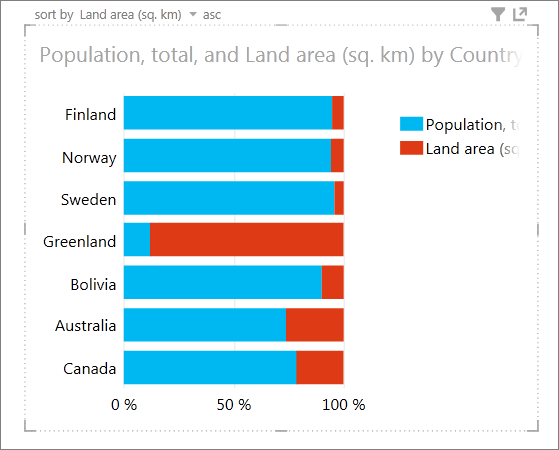
Diagramm sortiert aufsteigend nach dem Wert der Landfläche.
Hinweis
Sie können die Sortierung nicht deaktivieren. People Die Power View-Blätter können die Diagramme sortieren.
Diagramme, die sie sortieren können und nicht
Einige Diagramme können nicht sortiert werden. Andere können nicht als einzelne Diagramme sortiert werden, aber wenn sie in Vielfachen verwendet werden, können die Vielfachen wie in der folgenden Tabelle dargestellt sortiert werden.
| Diagrammtyp | Kann sortiert werden | Vielfache können sortiert werden |
|---|---|---|
| Spalte | Ja | Ja |
| Balkendiagramm | Ja | Ja |
| Zeile | Nein | Ja |
| Punkt oder Blase | Nein | Ja |
| Gestapelte Spalte oder Balken | Ja | Ja |
| Gestapelte Spalte oder Balken zu 100 % | Ja | Ja |
| Punkt oder Blase mit Wiedergabeachse | Nein | Nein |
Siehe auch
Diagramme und andere Visualisierungen in Power View
Power View- und Power Pivot-Videos
Lernprogramm: PivotTable-Datenanalyse mithilfe eines Datenmodells in Excel 2013
Power View: Auswerten, Visualisieren und Präsentieren von Daten