Um auf Office-Dateien zuzugreifen, die auf Ihrem Computer von Ihrem iPad, iPhone, Android-Gerät oder Windows Mobile-Gerät aus gespeichert sind, laden Sie sie auf OneDrive, Dropbox oder eine Microsoft 365-Teamwebsite hoch. Sie können die Dateien auch per E-Mail an sich selbst senden und die Anlagen auf Ihrem mobilen Gerät öffnen.
Hochladen und Öffnen von Dateien
Öffnen Sie auf Ihrem Computer Ihren Webbrowser, und wechseln Sie zu Ihrer OneDrive-, Dropbox- oder Microsoft 365-Teamwebsite.
Tipp
Um einen neuen Online-Standort einzurichten, tippen Sie auf Ort>hinzufügen öffnen und wählen Sie Ihren Dienst aus. Wenn Sie zusätzliche verfügbare Standorte anzeigen möchten, tippen Sie auf"Weitereöffnen>".
Laden Sie Ihre Datei hoch.
Wenn Sie das noch nicht getan haben, melden Sie sich bei Ihrem iPad oder iPhone an.
Tippen Sie auf den Dienst, in dem Sie die Datei gespeichert haben, melden Sie sich an, wenn Sie dazu aufgefordert werden, und tippen Sie dann auf Öffnen , um die Datei zu suchen.

Wenn bereits eine Datei geöffnet ist, tippen Sie zuerst auf Zurück.

Öffnen von E-Mail-Anlagen
Gehen Sie wie folgt vor, um E-Mail-Anlagen aus Word, Excel, PowerPoint und Visio zu öffnen:
Öffnen Sie auf Ihrem mobilen Gerät die Mail-App, und suchen Sie die E-Mail-Nachricht mit der Anlage. Anlagen werden in Nachrichten unten angezeigt. Möglicherweise müssen Sie einmal auf die Anlage tippen, um sie herunterzuladen.
Tippen und halten Sie die Anlage, bis eine Gruppe Symbole angezeigt wird.
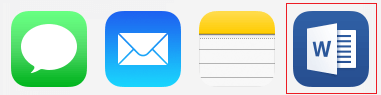
Tippen Sie auf das Symbol, um Ihre Datei in Word, Excel, PowerPoint oder Visio zu öffnen.
Hochladen und Öffnen von Dateien
Öffnen Sie auf Ihrem Computer Ihren Webbrowser, und wechseln Sie zu Ihrer OneDrive-, Dropbox- oder Microsoft 365-Teamwebsite.
Tipp
Um einen neuen Online-Standort einzurichten, tippen Sie auf Ort>hinzufügen öffnen und wählen Sie Ihren Dienst aus. Um alle derzeit verfügbaren Standorte anzuzeigen, tippen Sie auf"Durchsuchenöffnen>".
Laden Sie Ihre Datei hoch.
Wenn Sie das noch nicht getan haben, melden Sie sich bei Ihrem Android-Gerät an.
Tippen Sie auf "Öffnen", tippen Sie auf den Dienst, in dem Sie die Datei gespeichert haben, und suchen Sie dann die Datei.
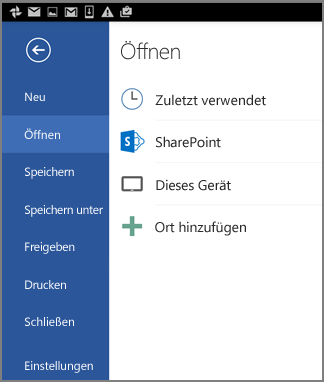
Wenn Sie bereits eine Datei geöffnet haben, tippen Sie auf das Symbol oder Menü "Datei ", tippen Sie auf " Öffnen", tippen Sie auf den Dienst, in dem Sie die Datei gespeichert haben, und suchen Sie dann die Datei.

Öffnen von E-Mail-Anlagen
Öffnen Sie auf Ihrem Android-Gerät Ihre E-Mail-App, und öffnen Sie dann die E-Mail-Nachricht mit der Anlage. Sie finden die Anlage unten in der Nachricht. Möglicherweise müssen Sie auf die Anlage tippen, um sie herunterzuladen.
Abhängig von der Größe kann der Download einige Minuten dauern. Während des Downloads der Datei wird ein Fortschrittsfenster angezeigt.
Tippen Sie auf die Anlage, um sie in Word, PowerPoint oder Excel zu öffnen.
Hochladen und Öffnen von Dateien
Öffnen Sie auf Ihrem Computer Ihren Webbrowser, und wechseln Sie zu Ihrer OneDrive-, Dropbox- oder Microsoft 365-Teamwebsite.
Tipp
Um alle derzeit verfügbaren Standorte anzuzeigen, tippen Sie auf"Durchsuchenöffnen>".
Laden Sie Ihre Datei hoch.
Wenn Sie das noch nicht getan haben, melden Sie sich bei Ihrem Windows Mobile-Gerät an.
Tippen Sie auf das Word-, PowerPoint- oder Excel-Symbol, um die App zu öffnen, suchen Sie Ihre Datei, und tippen Sie dann darauf, um sie zu öffnen.
Wenn bereits eine Datei geöffnet ist, tippen Sie auf die Registerkarte oder das Menü Datei, tippen Sie auf Öffnen, und suchen Sie Ihre Datei.

Öffnen von E-Mail-Anlagen
- Öffnen Sie auf Ihrem Windows Mobile-Gerät Ihre E-Mail-App, und öffnen Sie die E-Mail-Nachricht mit der Anlage. Sie finden die Anlage unten in der Nachricht.
- Tippen Sie auf die Anlage, um sie in Word, PowerPoint oder Excel zu öffnen.
