
Wichtig
Power View wird in Excel für Microsoft 365 und Excel 2021 am 12. Oktober 2021 entfernt. Alternativ können Sie die interaktive visuelle Benutzeroberfläche von Power BI Desktop verwenden, die Sie kostenlos herunterladen können. Sie können Excel-Arbeitsmappen auch ganz einfach in Power BI Desktop importieren.
Abstrakt: Dies ist das dritte Tutorial in einer Reihe. Im ersten Tutorial, Importieren von Daten in Excel 2013 und Erstellen eines Datenmodells, haben Sie eine Excel-Arbeitsmappe von Grund auf mit Daten erstellt, die aus mehreren Quellen importiert wurden, und das zugehörige Datenmodell wurde automatisch von Excel erstellt. Im zweiten Tutorial Erweitern von Datenmodellbeziehungen mit Excel 2013, Power Pivot und DAX haben Sie gelernt, wie Sie das Datenmodell erweitern und Hierarchien innerhalb der Daten erstellen.
In diesem Tutorial verwenden Sie dieses erweiterte Datenmodell, um überzeugende Berichte zu erstellen, die mehrere Visualisierungen mit Power View enthalten.
Dieses Lernprogramm enthält die folgenden Abschnitte:
- Erstellen eines Power View-Berichts
- Erstellen berechneter Felder für Power View und PivotTables
- Festlegen von Feldstandard, Tabellenverhalten und Datenkategorien
- Wissensstand und Prüfung
Am Ende dieses Lernprogramms gibt es eine Prüfung, mit der Sie Ihren Wissensstand testen können.
In dieser Lernprogrammreihe werden Daten verwendet, mit denen olympische Medaillen, Gastgeberländer und verschiedene olympische Sportwettkämpfe angegeben werden. Zu den Lernprogrammen dieser Reihe gehören die folgenden:
- Importieren von Daten in Excel 2013 und Erstellen eines Datenmodells
- Erweitern von Datenmodellbeziehungen mithilfe von Excel 2013, Power Pivot und DAX
- Erstellen von kartenbasierten Power View-Berichten
- Einbinden von Internetdaten und Festlegen der Standardeinstellungen von Power View-Berichten
- Power Pivot-Hilfe
- Erstellen von außergewöhnlichen Power View-Berichten – Teil 2
Es empfiehlt sich, die Lernprogramme der Reihe nach durchzuarbeiten.
In diesen Tutorials wird Excel 2013 mit aktiviertem Power Pivot verwendet. Eine Anleitung zum Aktivieren von Power Pivot finden Sie hier.
Erstellen eines Power View-Berichts
In den vorherigen Tutorials haben Sie eine Excel-Arbeitsmappe mit einer PivotTable erstellt, die Daten zu olympischen Medaillen und Ereignissen enthält. Wenn Sie das vorherige Tutorial nicht abgeschlossen haben, können Sie die Arbeitsmappe am Ende des vorherigen Tutorials hier herunterladen.
In diesem Abschnitt erstellen Sie einen Power View-Bericht, um die Olympischen Daten visuell darzustellen.
Klicken Sie in Excel auf POWER VIEW-Berichte einfügen >>.
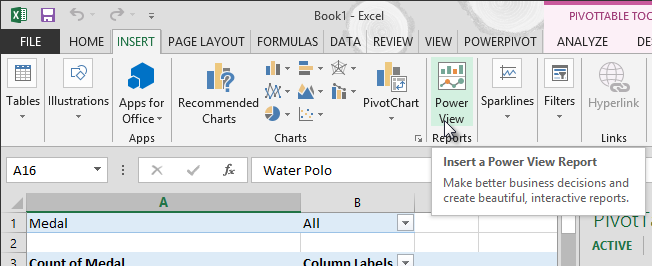
Ein leerer Power View-Bericht wird als Blatt in der Arbeitsmappe angezeigt.
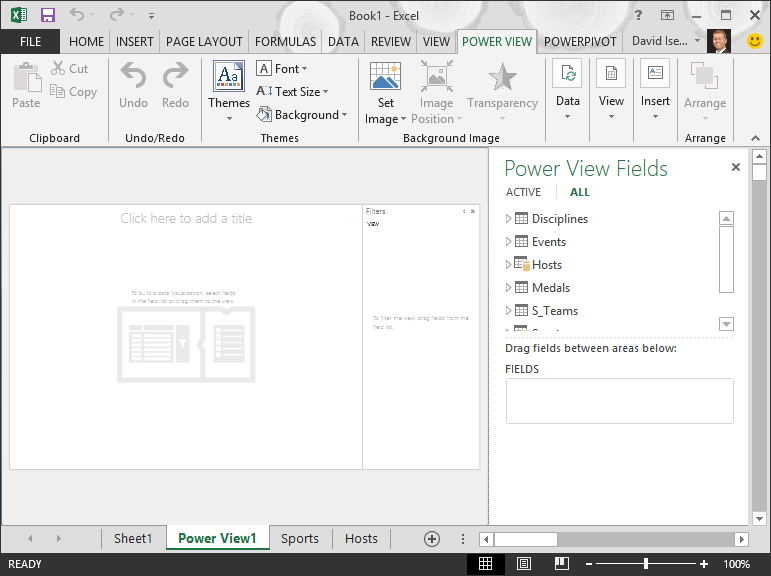
Klicken Sie im Bereich Power View-Felder auf den Pfeil neben Hosts , um ihn zu erweitern, und klicken Sie dann auf Ort.
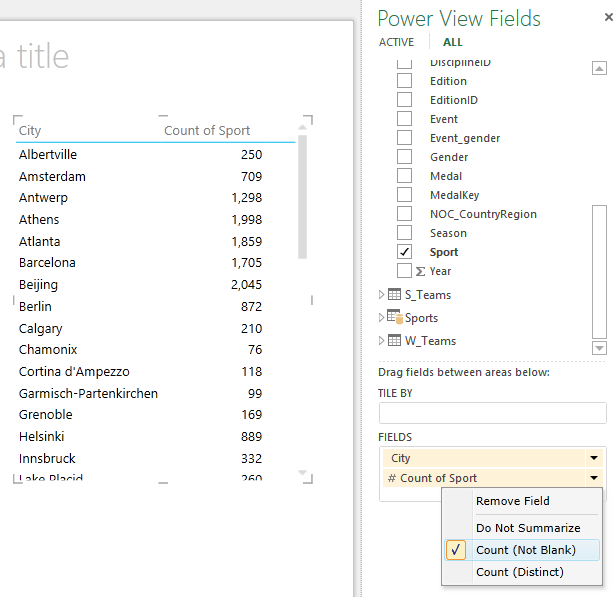
Erweitern Sie die Tabelle Medaillen , und klicken Sie auf Sport. Damit listet Power View den Sport neben der Stadt auf, wie im folgenden Bildschirm gezeigt.

Klicken Sie im Bereich FELDER von Power View-Felder auf den Pfeil neben Sport, und wählen Sie Count (Not Blank) aus. Jetzt zählt Power View die Sportarten, anstatt sie aufzulisten, wie auf dem folgenden Bildschirm gezeigt.
Wählen Sie im Menüband DESIGN > Switch Visualization > Map aus. Die Registerkarte ENTWURF ist nur verfügbar, wenn die Power View-Tabelle ausgewählt ist. Möglicherweise erhalten Sie eine Warnung zum Aktivieren externer Inhalte, wenn Sie zur Kartenvisualisierung wechseln.
Eine Karte ersetzt die Tabelle als Visualisierung. Auf der Karte zeigen blaue Kreise unterschiedlicher Größe die Anzahl der verschiedenen Sportveranstaltungen an, die an jedem Standort der Olympischen Spiele abgehalten werden. Aber es könnte interessanter sein zu sehen, welche Sommerereignisse waren und welche winter.
Um den Berichtsbereich optimal zu nutzen, reduzieren wir den Bereich Filter . Klicken Sie in der oberen rechten Ecke des Bereichs Filter auf den Pfeil.
Erweitern Sie in Power View-Felderden Eintrag Medals. Ziehen Sie das Feld Saison nach unten in den Bereich COLOR . Das ist besser: Die Karte zeigt jetzt blaue Blasen für Den Sommersport und rote Blasen für Wintersport an, wie im folgenden Bildschirm dargestellt. Sie können die Größe der Visualisierung ändern, indem Sie eine der Ecken ziehen.
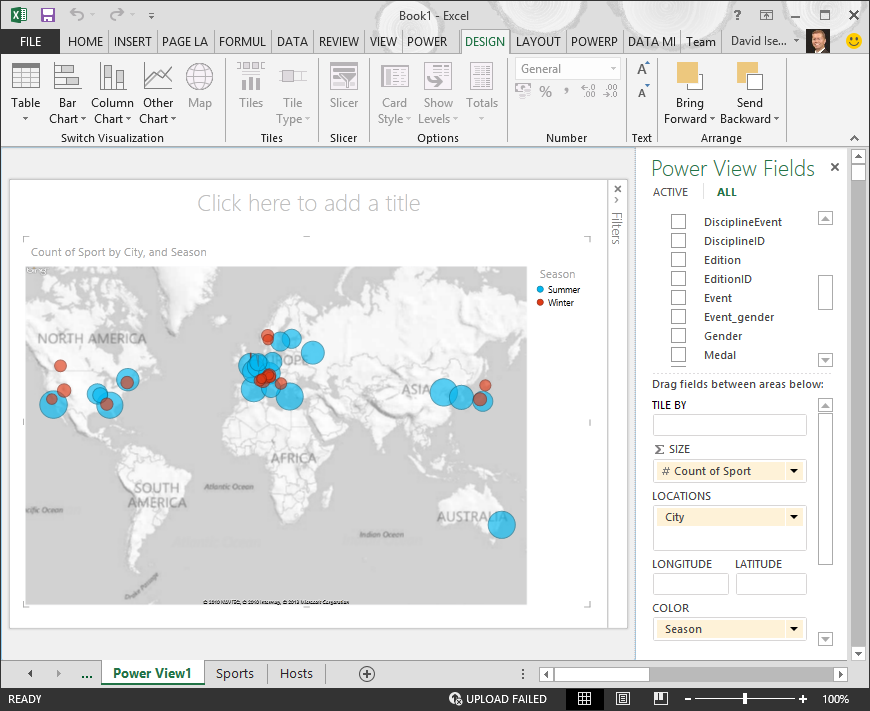
Jetzt verfügen Sie über einen Power View-Bericht, der die Anzahl von Sportereignissen an verschiedenen Orten mithilfe einer Karte visualisiert, die auf der Jahreszeit farbcodiert ist. Und es dauerte nur ein paar Klicks.
Erstellen berechneter Felder für Power View und PivotTables
Power View verwendet das zugrunde liegende Datenmodell zum Erstellen von Visualisierungen. Mit Power Pivot und DAX können Sie das Datenmodell erweitern, indem Sie benutzerdefinierte Formeln erstellen und dann Berichte erstellen, die auf diesen Formeln und Berechnungen in PivotTables und in Power View basieren.
Erstellen eines berechneten Felds inPower Pivot
Klicken Sie in Excel auf Power Pivot-Datenmodell >> verwalten , um das Power Pivot-Fenster anzuzeigen.
Wählen Sie die Tabelle Medals aus. Stellen Sie sicher, dass der Berechnungsbereich angezeigt wird. Der Berechnungsbereich befindet sich unterhalb der Tabellendaten und wird zum Erstellen, Bearbeiten und Verwalten berechneter Felder verwendet. Um den Berechnungsbereich anzuzeigen, wählen Sie Start > Ansicht > Berechnungsbereich aus, wie auf dem folgenden Bildschirm gezeigt.
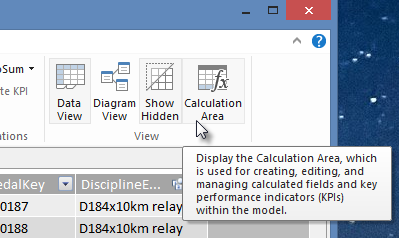
Lassen Sie uns die Anzahl der olympischen Ausgaben berechnen. Wählen Sie im Berechnungsbereich die Zelle direkt unter der Spalte Edition aus. Wählen Sie im Menüband AutoSumme > Distinct Count aus, wie im folgenden Bildschirm gezeigt.

Power Pivot erstellt einen DAX-Ausdruck für die aktive Zelle im Berechnungsbereich. In diesem Fall hat Power Pivot automatisch die folgende DAX-Formel erstellt:
Distinct Count of Edition:=DISTINCTCOUNT([Edition])Zusätzliche Berechnungen in AutoSumme sind genauso einfach, z. B. Sum, Average, Min, Max usw.
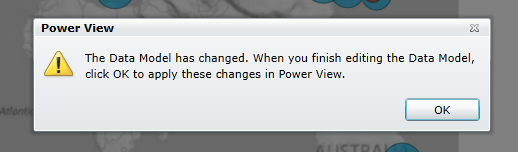
Speichern Sie die Excel-Arbeitsmappe. Das Datenmodell wird mit dem neuen berechneten Feld aktualisiert. Wenn Sie zur Registerkarte Power View in Excel zurückkehren, werden Sie durch eine Warnung darüber informiert, dass das Datenmodell aktualisiert wurde, wie im folgenden Bildschirm gezeigt.
Dieses berechnete Feld "Distinct Count of Edition" wird später in den Tutorials verwendet.
Erstellen eines berechneten Felds mithilfe von DAX inPower Pivot
Die AutoSumme-Berechnung ist nützlich, aber manchmal sind mehr benutzerdefinierte Berechnungen erforderlich. Sie können DAX-Formeln im Berechnungsbereich erstellen, genau wie Formeln in Excel. Erstellen Wir nun eine DAX-Formel und sehen dann, wie sie in unserem Datenmodell angezeigt wird und daher in unserer PivotTable und in Power View verfügbar ist.
Öffnen Sie das Power Pivot-Fenster. Wählen Sie im Berechnungsbereich die Zelle direkt unter der AutoSumme-Berechnung aus, die Sie im vorherigen Abschnitt abgeschlossen haben, wie im folgenden Bildschirm gezeigt.
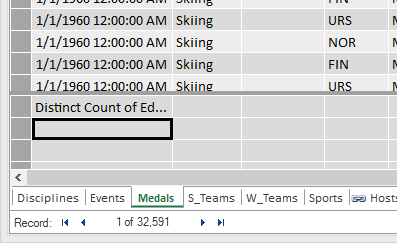
Berechnen wir den Prozentsatz aller Medaillen. Geben Sie in der Bearbeitungsleiste die folgende DAX-Formel ein. IntelliSense stellt verfügbare Befehle basierend auf ihrer Eingabe bereit, und Sie können die TAB-TASTE drücken, um die hervorgehobene IntelliSense-Option auszuwählen.
Percentage of All Medals:=[Count of Medal]/CALCULATE([Count of Medal],ALL(Medals))Wenn Sie zurück zum Excel-Fenster wechseln, informiert Excel Sie darüber, dass das Datenmodell aktualisiert wurde. Wählen Sie in Excel die PivotTable in Sheet1 aus. Erweitern Sie in PivotTable-Felder die Tabelle Medals . Am Ende der Feldliste befinden sich die beiden berechneten Felder, die wir gerade erstellt haben, wie im folgenden Bildschirm gezeigt. Wählen Sie Prozentsatz aller Medaillen aus.

In der PivotTable wird das Feld Prozentsatz aller Medaillen nach Anzahl der Medaillen angezeigt. Es ist nicht als Prozentwert formatiert. Wählen Sie diese Felder also aus (Sie können sie alle gleichzeitig markieren, indem Sie über das Feld Prozent aller Medaillen zeigen, bis der Cursor zu einem Pfeil nach unten wird, und klicken Sie dann darauf). Nachdem sie ausgewählt wurden, klicken Sie auf START > Zahl > in Prozent. Passen Sie im selben Abschnitt des Menübands die Anzahl der Dezimalstellen auf zwei an. Ihre PivotTable sieht wie der folgende Bildschirm aus.

In einem vorherigen Tutorial haben wir das Feld Sport alphabetisch nur nach den ersten zehn Filtern gefiltert. Deshalb sehen wir nur Aquatics durch Boxen, und warum der Prozentsatz im Gesamtergebnis 29,16 % statt 100 % beträgt. Das sagt uns natürlich, dass diese ersten zehn Sportarten 29,16% aller Medaillen bei den Sommerspielen ausmachen. Wir können auch sehen, dass Aquatics 10,88% aller Medaillen auszahlte.
Da sich das Feld Prozentsatz aller Medaillen im Datenmodell befindet, ist es auch in Power View verfügbar.
Sie können berechnete Felder auch über die Registerkarte Power Pivot erstellen, während Sie sich in Power View befinden. Unabhängig davon, ob Sie ein berechnetes Feld in Power Pivot oder in Power View erstellen, ist das Ergebnis identisch: Das Datenmodell wird aktualisiert, um das berechnete Feld einzuschließen und es für alle Clienttools verfügbar zu machen.
Festlegen von Feldstandard, Tabellenverhalten und Datenkategorien
Eine weitere Möglichkeit zum Optimieren der Berichtserstellung in Power View besteht darin, einen Standardfeldsatz festzulegen. Wenn Sie einen Standardfeldsatz für eine Tabelle festlegen, können Sie einfach in Power View auf diese Tabelle klicken, und die Standardfelder werden automatisch einem neuen Bericht hinzugefügt.
In diesem Abschnitt legen Sie Standardwerte für Ihre Arbeitsmappe fest, die Ihnen beim Erstellen von Berichten Zeit sparen.
Erstellen des Standardfeldsatzes für eine Tabelle
Das Power Pivot-Fenster sollte weiterhin verfügbar sein. Wenn nicht, klicken Sie auf Power Pivot-Datenmodell >> verwalten. Wählen Sie in Power Pivot die Option Startansicht >> Datenansicht aus, um sicherzustellen, dass Datenansicht ausgewählt ist. Wählen Sie die Tabelle Medals aus.
Klicken Sie auf der Registerkarte Erweitert auf Standardfeldsatz für Berichtseigenschaften>. Es wird ein Fenster angezeigt, in dem Sie Standardfelder für Tabellen angeben können, die mit Clienttools wie Power View erstellt wurden.
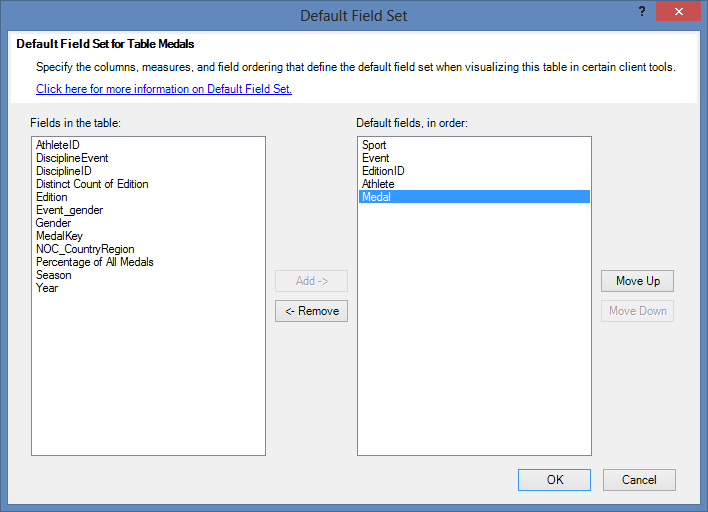
Wählen Sie im linken Bereich Sport, Ereignis, EditionID, Sportler und Medaille aus, und klicken Sie auf Hinzufügen ,> um sie zu den Standardfeldern zu machen. Stellen Sie sicher, dass sie im rechten Bereich, Standardfelder, in der Reihenfolge angezeigt werden, in der sie aufgelistet wurden. Das Fenster Standardfeldsatz sieht wie der folgende Bildschirm aus.
Klicken Sie auf OK, um den Standardfeldsatz für die Tabelle Medals zu speichern.
Um zu sehen, wie dies funktioniert, wechseln Sie in Excel zum Power View-Blatt.
Klicken Sie auf eine beliebige Stelle im leeren Berichtszeichenbereich, um sicherzustellen, dass keine vorhandene Visualisierung ausgewählt ist. Ihr Power View-Blatt verfügt derzeit nur über eine Visualisierung, d. h. die Karte, die Sie zuvor erstellt haben.
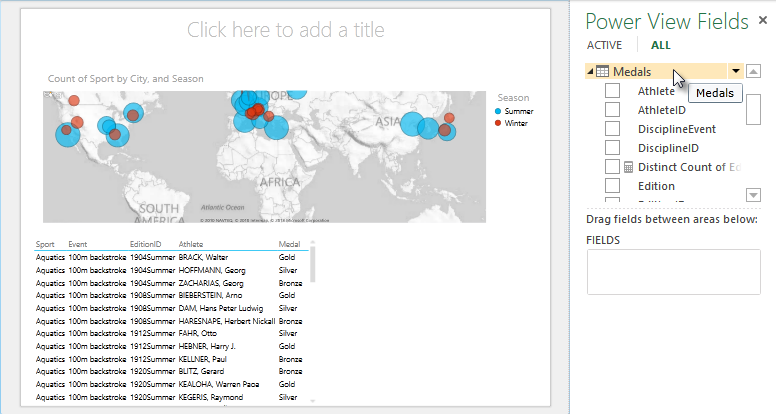
Klicken Sie in der Liste Power View-Felder auf den Tabellennamen Medals . Power View erstellt eine Tabelle und fügt automatisch die fünf Standardfelder aus der Tabelle Medals in der von Ihnen angegebenen Reihenfolge hinzu, wie im folgenden Bildschirm gezeigt. Wenn Sie versehentlich auf das Dreieck neben Medals klicken, wird die Tabelle einfach erweitert, anstatt eine neue Tabelle mit Standardfeldern hinzuzufügen.
Festlegen des Tabellenverhaltens
Sie können auch das Standardtabellenverhalten festlegen, mit dem Power View automatisch Berichtsbezeichnungen für die Tabelle erstellt. Dies ist nützlich, wenn Sie Visualisierungen aus derselben Tabelle erstellen, z. B. für viele verschiedene Berichte. Wir verwenden in den nächsten Schritten das Standardtabellenverhalten, daher legen wir es jetzt fest.
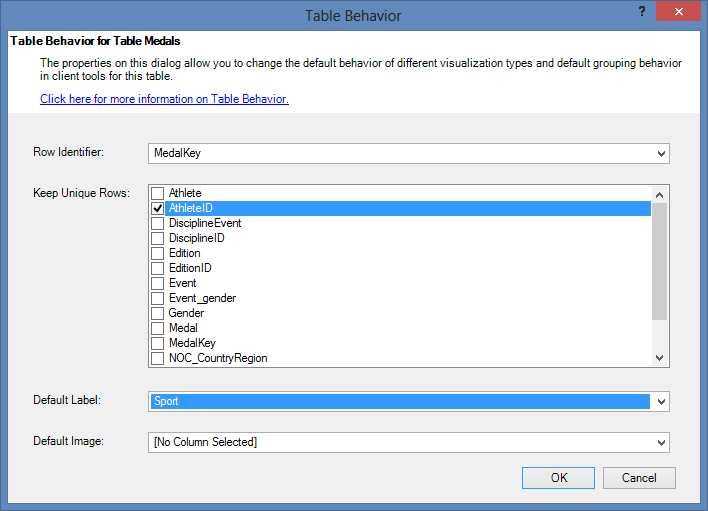
Zurück in Power Pivot wählen Sie mit ausgewählter Tabelle Medalsdie Option Erweiterte > Berichterstellungseigenschaften > Tabellenverhalten aus. Ein Fenster wird angezeigt, in dem Sie das Tabellenverhalten angeben können.
Im Fenster Tabellenverhalten ist der Zeilenbezeichner die Spalte, die nur eindeutige Schlüssel und keine leeren Werte enthält. Dies ist häufig der Primärschlüssel der Tabelle, muss aber nicht sein. Sie müssen einen Zeilenbezeichner auswählen, bevor Sie eine andere Auswahl im Fenster vornehmen. Wählen Sie MedalKey als Zeilenbezeichner aus.
Wählen Sie im Abschnitt Eindeutige Zeilen beibehalten die Option AthleteID aus. Felder, die Sie hier auswählen, verfügen über Zeilenwerte, die eindeutig sein sollten und beim Erstellen von Pivot Tables oder Power View-Berichten nicht aggregiert werden sollten.
Hinweis: Wenn Sie Probleme mit Berichten haben, die nicht so aggregieren, wie sie sollen, stellen Sie sicher, dass das Feld, das Sie aggregieren möchten, in den Feldern Eindeutige Zeilen beibehalten nicht ausgewählt ist.
Wählen Sie für Standardbezeichnung einen Schlüssel aus, der als Standardberichtsbezeichnung verwendet werden soll. Wählen Sie Sport aus.
Behalten Sie für Standardbild die Option [Keine Spalte ausgewählt] bei, da Sie noch keine Bilder hinzugefügt haben. Das Fenster Tabellenverhalten sieht wie der folgende Bildschirm aus.
Klicken Sie auf OK. Wählen Sie auf dem Power View-Blatt in Excel die Tabelle aus, die Sie in den vorherigen Schritten erstellt haben. Wählen Sie im Menüband Tabellenkarte > entwerfen >aus. Die tabelle, die Sie erstellt haben, ändert sich in einer Sammlung von Karten; die Daten sind identisch, aber die Visualisierung der Daten hat sich geändert. Die Tabelle sieht nun wie der folgende Bildschirm aus.

Beachten Sie, dass das Feld Sport größer als der Rest ist und als Überschrift für jede Karte angezeigt wird. Das liegt daran, dass Sie Sport als Standardbezeichnung im Fenster Tabellenverhalten festgelegt haben, als Sie sich in Power Pivot befanden.
Festlegen von Datenkategorien für Felder
Damit Power View dynamisch Berichte basierend auf zugrunde liegenden Daten erstellen kann, z. B. Standort, müssen Felder, die solche Daten enthalten, ordnungsgemäß kategorisiert werden. Für die Olympischen Daten geben wir die Kategorien für einige Felder an.
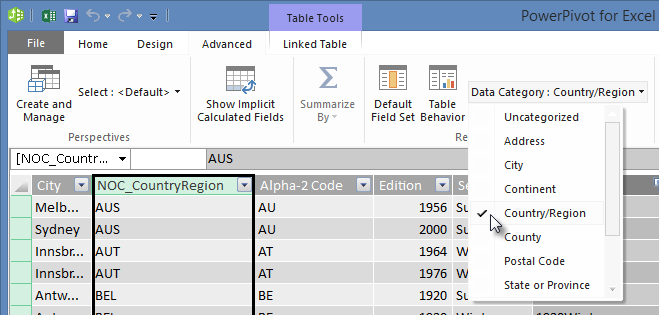
Wählen Sie in Power Pivot Die Option Hosts aus. Wählen Sie das Feld NOC_CountryRegion aus. Klicken Sie unter Erweiterte > Berichtseigenschaften-Datenkategorie > auf den Pfeil, und wählen Sie land/region aus der Liste der verfügbaren Datenkategorien aus, wie im folgenden Bildschirm gezeigt.
Wählen Sie unter Medaillen die spalte NOC_CountryRegion aus. Ändern Sie erneut die Datenkategorie in Land/Region.
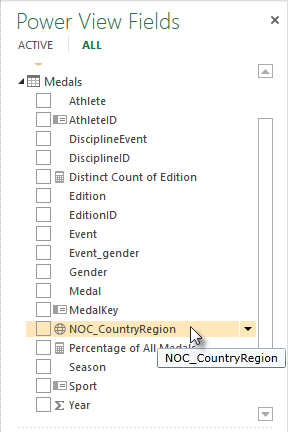
Kehren Sie zu Excel zurück, und wählen Sie das Power View-Blatt aus. Erweitern Sie die Tabelle Medals in Power View Fields, und beachten Sie, dass das feld NOC_CountryRegion jetzt ein kleines Globussymbol daneben hat. Der Globus gibt an, dass NOC_CountryRegion einen geografischen Standort enthält, wie im folgenden Bildschirm dargestellt.
Wir verwenden diesen geografischen Standort in einem bevorstehenden Tutorial. Es ist an der Zeit, Ihre Arbeit zu speichern, das Gelernte zu überprüfen und dann mit dem nächsten Tutorial zu beginnen.
Wissensstand und Prüfung
Wiederholung des Gelernten
In diesem Tutorial haben Sie gelernt, wie Sie eine kartenbasierte Power View-Visualisierung erstellen, dann berechnete Felder erstellen, um Ihr Datenmodell zu erweitern und die Daten auf andere Weise zu analysieren. Sie haben auch gelernt, wie Sie Standardfeldsätze für eine Tabelle erstellen, wodurch das Erstellen einer neuen Power View-Tabelle optimiert wurde, die vorab mit dem Standardsatz von Feldern aufgefüllt wurde. Außerdem haben Sie gelernt, wie Sie das Standardverhalten von Tabellen definieren, sodass die Sortierung und Bezeichnung neuer Tabellen schnell und konsistent war.
Im nächsten Tutorial dieser Reihe bauen Sie auf den hier gelernten Informationen auf. Im nächsten Tutorial fügen Sie Ihrem Datenmodell Internetdaten hinzu und bringen Bilder ein, damit Ihre Power View-Berichte wirklich glänzen können.
Hier ist ein Link zum nächsten Tutorial:
PRÜFUNG
Sie möchten feststellen, wie gut Sie sich an das Gelernte erinnern? Nachstehend haben Sie Gelegenheit dazu. In der folgenden kleinen Prüfung werden Features, Möglichkeiten oder Anforderungen hervorgehoben, die Sie in diesem Lernprogramm kennengelernt haben. Am Ende der Seite finden Sie die Antworten. Viel Glück!
Frage 1: Wo erhält Power View seine Daten zum Erstellen von Power View-Berichten?
A: Nur aus Arbeitsblättern, die in Excel enthalten sind.
B: Nur aus dem Datenmodell.
C: Nur aus Daten, die aus externen Quellen importiert wurden.
D: Aus dem Datenmodell und aus allen Daten, die in den Arbeitsblättern in Excel vorhanden sind.
Frage 2: Welche der folgenden Aussagen trifft bei einem Standardfeldsatz zu?
A: Sie können nur einen Standardfeldsatz für das gesamte Datenmodell erstellen.
B: Wenn Sie in Power View auf den Tabellennamen in Power View-Felder klicken, wird eine Tabellenvisualisierung erstellt, die automatisch mit dem zugehörigen Standardfeldsatz aufgefüllt wird.
C: Wenn Sie einen Standardfeldsatz für eine Tabelle erstellen, sind alle anderen Felder in dieser Tabelle deaktiviert.
D: Alle vorstehend genannten Punkte
Frage 3: Welche der folgenden Aussagen trifft auf berechnete Felder zu?
A: Wenn Sie sie in Power Pivot erstellen, werden sie in Power View als Felder angezeigt, die in der Tabelle verfügbar sind, in der sie erstellt wurden.
B: Wenn Sie sie im Berechnungsbereich von Power Pivot erstellen, sind sie für alle Clienttools ausgeblendet.
C: Wenn Sie sie in Power Pivot erstellen, werden sie jeweils als einzelne Tabellen in allen Clienttools angezeigt.
D: Sowohl A als auch B
Frage 4: Welche der folgenden Optionen ist richtig, wenn Sie im Fenster Standardverhaltenstabelle unter Eindeutige Zeilen beibehalten ein Feld auswählen?
A: Sie müssen explizit "Dieses Feld summieren" aus Power View-Feldern auswählen, um das Feld zu aggregieren.
B: Das Feld wird immer in Power View oder PivotTables aggregiert.
C: Das Feld wird nie in Power View oder PivotTables aggregiert.
D: Die Auswahl von "Eindeutige Zeilen beibehalten " hat keine Auswirkungen auf das Verhalten des Felds in Power View oder PivotTables.
Prüfungsantworten
- Richtige Antwort: B
- Richtige Antwort: B
- Richtige Antwort: A
- Richtige Antwort: C
Hinweis
Daten und Bilder in dieser Lernprogrammreihe basieren auf folgenden Datenquellen:
- Olympics Dataset von Guardian News & Media Ltd.
- Flaggenbilder von CIA Factbook (cia.gov)
- Bevölkerungsdaten von der Weltbank (worldbank.org)
- Piktogramme der olympischen Sportarten von Thadius856 und Parutakupiu