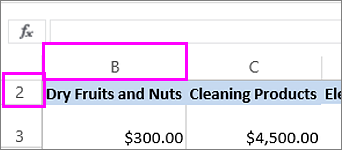
Wenn die erste Zeile (Zeile 1) oder Spalte (Spalte A) auf dem Arbeitsblatt nicht angezeigt wird, lässt sie sich nicht ganz einfach einblenden, da sich diese Zeile oder Spalte nicht einfach auswählen lässt. Sie können das gesamte Arbeitsblatt auswählen und dann Zeilen oder Spalten einblenden (Registerkarte Start, Gruppe Zellen, Schaltfläche Format, Befehl Ausblenden & Einblenden), doch dadurch werden alle ausgeblendeten Zeilen und Spalten auf dem Arbeitsblatt angezeigt, und das ist möglicherweise nicht, was Sie wollen. Stattdessen können Sie das Feld Name oder den Befehl Gehe zu verwenden, um die erste Zeile und Spalte auszuwählen.
Gehen Sie wie folgt vor, um die ersten ausgeblendete Zeile oder Spalte auf einem Arbeitsblatt zu markieren:
- Geben Sie im Feld Name neben der Bearbeitungsleiste A1 ein, und drücken Sie dann die EINGABETASTE.

- Wählen Sie auf der Registerkarte Start in der Gruppe Bearbeitendie Option Suchen & Auswählen und dann Gehe zu aus. Geben Sie im Feld Verweisden Wert A1 ein, und wählen Sie dann OK aus.
- Geben Sie im Feld Name neben der Bearbeitungsleiste A1 ein, und drücken Sie dann die EINGABETASTE.
Wählen Sie auf der Registerkarte Start in der Gruppe Zellen die Option Format aus.
Führen Sie eine der folgenden Aktionen aus:
- Wählen Sie unter Sichtbarkeit die Option Ausblenden & Einblenden und dann Zeilen einblenden oder Spalten einblenden aus.
- Wählen Sie unter Zellengrößedie Option Zeilenhöhe oder Spaltenbreite aus, und geben Sie dann im Feld Zeilenhöhe oder Spaltenbreite den Wert ein, den Sie für die Zeilenhöhe oder Spaltenbreite verwenden möchten.