
Die EINDEUTIG-Funktion gibt eine Liste von eindeutigen Werten in einer Liste oder einem Bereich zurück.
Zurückgeben von eindeutigen Werten aus einer Liste von Werten

Zurückgeben von eindeutigen Namen aus einer Liste von Namen
Syntax
=EINDEUTIG(array,[nach_Spalte],[genau_einmal])
Die EINDEUTIG-Funktion weist die folgenden Argumente auf:
| Argument | Beschreibung |
|---|---|
|
Array Erforderlich |
Der Bereich oder das Array, aus dem eindeutige Zeilen oder Spalten zurückgegeben werden sollen |
|
[nach_Spalte] Optional |
Das Argument "nach_Spalte" ist ein logischer Wert, der angibt, wie verglichen werden soll. WAHR vergleicht Spalten miteinander und gibt die eindeutigen Spalten zurück. FALSCH (oder ausgelassen) vergleicht Zeilen miteinander und gibt die eindeutigen Zeilen zurück. |
|
[genau_einmal] Optional |
Das Argument "genau_einmal" ist ein logischer Wert, der Zeilen oder Spalten zurückgibt, die im Bereich oder Array genau einmal vorkommen. Dies ist das Datenbankkonzept von EINDEUTIG. WAHR gibt alle unterschiedlichen Zeilen oder Spalten aus dem Bereich oder Array zurück, die exakt einmal vorkommen. FALSCH (oder ausgelassen) gibt alle unterschiedlichen Zeilen oder Spalten aus dem Bereich oder Array zurück. |
Hinweis
- Ein Array kann man sich als eine Zeile oder Spalte von Werten oder eine Kombination aus Zeilen und Spalten von Werten vorstellen. In den oben stehenden Beispielen sind die Arrays für unsere EINDEUTIG-Formeln der Bereich D2:D11" bzw. "D2:D17".
- Die EINDEUTIG-Funktion gibt ein Array zurück, das überläuft, wenn dies das Endergebnis einer Formel ist. Das bedeutet: Wenn Sie die EINGABETASTE drücken, erstellt Excel dynamisch den Arraybereich von entsprechender Größe. Wenn Ihre unterstützenden Daten in einer Excel-Tabelle enthalten sind, ändert das Array automatisch seine Größe, während Sie Daten im Arraybereich hinzufügen oder daraus entfernen, sofern Sie strukturierte Verweise verwenden. Weitere Details finden Sie in diesem Artikel zu Verhalten von übergelaufenem Array.
- Excel unterstützt nur bedingt dynamische Arrays zwischen Arbeitsmappen, und dieses Szenario wird nur unterstützt, wenn beide Arbeitsmappen geöffnet sind. Wenn Sie die Quellarbeitsmappe schließen, geben alle verknüpften dynamischen Arrayformeln beim Aktualisieren einen #REF!-Fehler zurück.
Beispiele
Beispiel 1
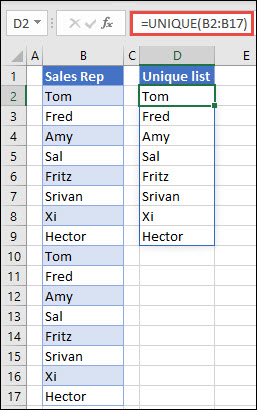
In diesem Beispiel werden "SORTIEREN" und "EINDEUTIG" zusammen verwendet, um eine eindeutige Liste von Namen in aufsteigender Reihenfolge zurückzugeben.

Beispiel 2
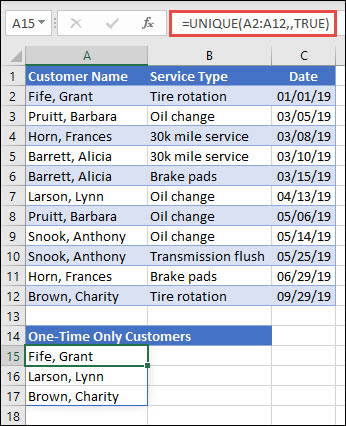
In diesem Beispiel ist das Argument "genau_einmal" auf "WAHR" festgelegt, und die Funktion gibt nur die Kunden zurück, die einen Dienst genau einmal in Anspruch genommen haben. Dies kann hilfreich sein, wenn Sie Personen identifizieren möchten, die nicht für zusätzliche Dienst zurückgekehrt sind, damit Sie sie kontaktieren können.
Beispiel 3
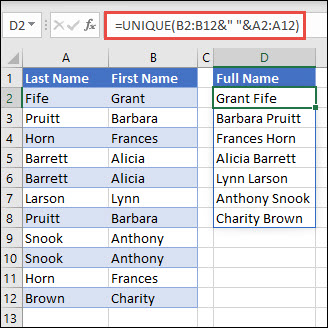
In diesem Beispiel werden Nachnamen und Vornamen mit dem kaufmännischen UND-Zeichen (&) zu vollständigen Namen verkettet. Beachten Sie, dass die Formel auf den gesamten Namensbereich in A2:A12 und B2:B12 verweist. Dadurch kann Excel einen Array aller Namen zurückgeben.
Tipp
- Wenn Sie den Namensbereich als Excel-Tabelle formatieren, wird die Formel automatisch aktualisiert, wenn Sie Namen hinzufügen oder entfernen.
- Wenn Sie die Liste der Namen sortieren möchten, können Sie die SORTIEREN-Funktion hinzufügen: =SORTIEREN(EINDEUTIG(B2:B12&" "&A2:A12))
Beispiel 4
In diesem Beispiel werden zwei Spalten verglichen und nur die eindeutigen Werte zurückgegeben.

Benötigen Sie weitere Hilfe?
Sie können jederzeit einen Experten in der Excel Tech Community fragen oder Unterstützung in Communitys erhalten.