
Berechnete Spalten in Excel-Tabellen sind ein hervorragendes Tool für die effiziente Eingabe von Formeln. Sie ermöglichen es Ihnen, eine einzelne Formel in eine Zelle einzugeben, und diese Formel wird dann automatisch auf den Rest der Spalte erweitert. Es ist nicht erforderlich, die Befehle "Ausfüllen" oder "Kopieren" zu verwenden. Dies kann unglaublich zeitsparend sein, insbesondere wenn Sie viele Zeilen haben. Und das Gleiche passiert, wenn Sie eine Formel ändern; Die Änderung wird auch auf den Rest der berechneten Spalte erweitert.
Erstellen einer berechneten Spalte
Erstellen einer Tabelle Wenn Sie mit Excel-Tabellen nicht vertraut sind, finden Sie weitere Informationen unter: Übersicht über Excel-Tabellen.
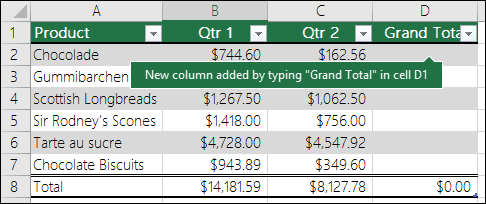
Fügen Sie eine neue Spalte in die Tabelle ein. Dazu können Sie Text in die Spalte direkt rechts neben der Tabelle eingeben, und Excel erweitert die Tabelle automatisch. In diesem Beispiel erstellen wir eine neue Spalte, indem wir "Gesamtsumme" in die Zelle D1 eingeben.
Tipp
Sie können auch eine Tabellenspalte über die Registerkarte "Start" hinzufügen. Klicken Sie einfach links auf den Pfeil für "Tabellenspalten einfügen>" einfügen.
Geben Sie die Formel ein, die Sie verwenden möchten, und drücken Sie die EINGABETASTE.
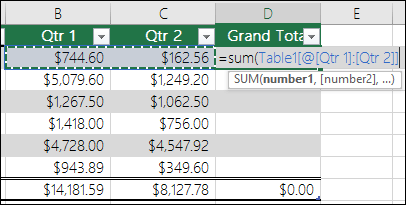
Geben Sie beispielsweise =Summe(, und markieren Sie dann die Spalten Quartal 1 und Quartal 2 . Als Ergebnis erstellt Excel die Formel: =SUMME(Tabelle1[@[Quartal 1]:[Quartal 2]]). Dies wird als Formel mit strukturiertem Verweis bezeichnet, was für Excel-Tabellen spezifisch ist. Das strukturierte Verweisformat ermöglicht es der Tabelle, für jede Zeile dieselbe Formel zu verwenden. Eine normale Excel-Formel hierfür wäre =SUMME(B2:C2), die Sie dann für die restlichen Zellen der Spalte kopieren oder ausfüllen müssten.
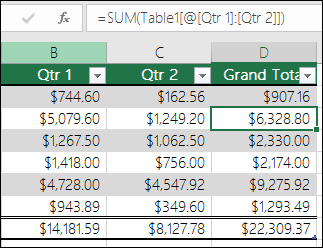
Weitere Informationen zu strukturierten Verweisen finden Sie unter: Verwenden von strukturierten Verweisen für Excel-Tabellen.Wenn Sie die EINGABETASTE drücken, wird die Formel automatisch in alle Zellen der Spalte gefüllt – sowohl über als auch unter der Zelle, in die Sie die Formel eingegeben haben. Die Formel ist für jede Zeile identisch, aber da es sich um einen strukturierten Verweis handelt, kann Excel die Zeilen intern unterscheiden.
Berechnen von Werten in einer PivotTable
Sie können auch benutzerdefinierte berechnete Felder mit PivotTables erstellen, indem Sie eine Formel erstellen und Excel sie dann auf die gesamte Spalte anwendet. Weitere Informationen zum Berechnen von Werten in einer PivotTable.
Benötigen Sie weitere Hilfe?
Sie können jederzeit einen Experten in der Excel Tech Community fragen oder in Communitys Unterstützung erhalten.
Siehe auch
Formatieren einer Excel-Tabelle
Ändern der Größe einer Tabelle durch Hinzufügen oder Entfernen von Zeilen und Spalten