
Verwenden Sie das Dialogfeld Namens-Manager , um mit allen definierten Namen und Tabellennamen in einer Arbeitsmappe zu arbeiten. Sie können z. B. nach Namen mit Fehlern suchen, den Wert und die Referenz eines Namens bestätigen, beschreibende Kommentare anzeigen oder bearbeiten oder den Bereich bestimmen. Sie können die Liste der Namen auch sortieren und filtern und Namen ganz einfach an einem Ort hinzufügen, ändern oder löschen.
Klicken Sie zum Öffnen des Dialogfelds Namens-Manager auf der Registerkarte Formeln in der Gruppe Festgelegte Namen auf Namens-Manager.
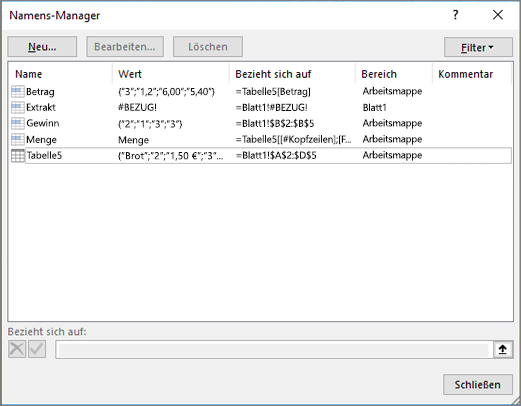 Im Dialogfeld Namens-Manager werden die folgenden Informationen zu jedem Namen in einem Listenfeld angezeigt:
| Spaltenname | Beschreibung |
|---|---|
| Name | Eine der folgenden:
|
| Wert | Der aktuelle Wert des Namens, wie die Ergebnisse einer Formel, einer Zeichenkettenkonstanten, einem Zellbereich, einem Fehler, ein Array von Werten oder einem Platzhalter, wenn die Formel nicht ausgewertet werden kann. Im Folgenden finden Sie repräsentative Beispiele:
|
| Verweis auf | Der aktuelle Verweis auf den Namen. Im Folgenden finden Sie repräsentative Beispiele:
|
| Bereich |
|
| Kommentar | Weitere Informationen zum Namen bis zu 255 Zeichen. Im Folgenden finden Sie repräsentative Beispiele:
|
| Bezieht sich auf: | Die Referenz für den ausgewählten Namen. Sie können den Bereich eines Namens schnell bearbeiten, indem Sie die Details im Feld "Bezieht sich auf " ändern. Nachdem Sie die Änderung vorgenommen haben, können Sie auf  committen" klicken, um die Änderungen zu speichern, oder auf die committen" klicken, um die Änderungen zu speichern, oder auf die  klicken, um Ihre Änderungen zu verwerfen. klicken, um Ihre Änderungen zu verwerfen. |


Hinweis
- Sie können das Dialogfeld Namens-Manager nicht verwenden, während Sie den Inhalt einer Zelle ändern.
- Im Dialogfeld Namens-Manager werden weder in Visual Basic for Applications (VBA) definierte Namen noch ausgeblendete Namen angezeigt (die Visible-Eigenschaft des Namens ist auf False festgelegt).
Erstellen eines benannten Bereichs
Klicken Sie auf der Registerkarte Formeln in der Gruppe Definierte Namen auf Namen definieren.
Geben Sie im Dialogfeld Neuer Name im Feld Name den Namen ein, den Sie als Referenz verwenden möchten.
Hinweis
Namen können bis zu 255 Zeichen lang sein.
Der Bereich wird automatisch standardmäßig auf "Arbeitsmappe" festgelegt. Wenn Sie den Bereich des Namens ändern möchten, wählen Sie im Dropdown-Listenfeld Bereich den Namen eines Arbeitsblatts aus.
Optional können Sie einen beschreibenden Kommentar bis zu 255 Zeichen in das Feld Kommentar eingeben.
Führen Sie im Feld Bezieht sich auf eine der folgenden Aktionen aus:
Klicken Sie auf Dialogfeld
 reduzieren (wodurch das Dialogfeld vorübergehend verkleinert wird), markieren Sie die Zellen im Arbeitsblatt, und klicken Sie dann auf Dialogfeld
 erweitern.
Geben Sie zum Eingeben einer Konstante ein Gleichheitszeichen (= ) und dann den Wert für die Konstante ein.
Geben Sie zum Eingeben einer Formel "= " und dann die Formel ein.
Tipp
- Seien Sie vorsichtig bei der Verwendung absoluter oder relativer Bezüge in Ihrer Formel. Wenn Sie den Bezug erstellen, indem Sie auf die Zelle klicken, auf die Sie verweisen möchten, erstellt Excel einen absoluten Verweis, z. B. "Tabelle1!$B$1". Wenn Sie einen Bezug eingeben, z. B. "B1", handelt es sich um einen relativen Verweis. Wenn die aktive Zelle beim Definieren des Namens "A1" ist, bedeutet der Verweis auf "B1" eigentlich "die Zelle in der nächsten Spalte". Wenn Sie den definierten Namen in einer Formel in einer Zelle verwenden, verweist der Bezug auf die Zelle in der nächsten Spalte relativ zur Stelle, an der Sie die Formel eingeben. Wenn Sie die Formel z. B. in C10 eingeben, wäre der Bezug D10 und nicht B1.
- Weitere Informationen - Wechseln zwischen relativen, absoluten und gemischten Bezügen
Klicken Sie zum Beenden und Zurückkehren zur Arbeitsmappe auf OK.
Hinweis
Zum Verbreitern oder Verlängern des Dialogfelds Neuer Name klicken Sie unten auf den Grip-Punkt, und ziehen Sie daran.
Bearbeiten eines Namens
Wenn Sie einen definierten Namen oder Tabellennamen ändern, werden auch alle Verwendungen dieses Namens in der Arbeitsmappe geändert.
- Klicken Sie auf der Registerkarte Formeln in der Gruppe Definierte Namen auf Namens-Manager.
- Doppelklicken Sie im Dialogfeld Namens-Manager auf den Namen, den Sie bearbeiten möchten, oder klicken Sie auf den Namen, den Sie ändern möchten, und klicken Sie dann auf Bearbeiten.
- Geben Sie im Dialogfeld Name bearbeiten in das Feld Name den neuen Namen für den Verweis ein.
- Ändern Sie den Bezug (Verweis) im Feld Bezieht sich auf, und klicken Sie dann auf OK.
- Ändern Sie im Dialogfeld Namens-Manager im Feld Bezieht sich auf die durch den Namen dargestellte Zelle, Formel oder Konstante.
Löschen eines oder mehrerer Namen
Klicken Sie auf der Registerkarte Formeln in der Gruppe Definierte Namen auf Namens-Manager.
Klicken Sie im Dialogfeld Namens-Manager auf den Namen, den Sie ändern möchten.
Führen Sie einen der folgenden Schritte aus, um einen oder mehrere Namen auszuwählen:
- Klicken Sie zum Auswählen eines Namens auf den Namen.
- Wenn Sie mehrere Namen in einer zusammenhängenden Gruppe auswählen möchten, klicken und ziehen Sie sie, oder drücken Sie die UMSCHALTTASTE, und klicken Sie mit der Maustaste für jeden Namen in der Gruppe.
- Wenn Sie mehrere Namen in einer nicht zusammenhängenden Gruppe auswählen möchten, drücken Sie STRG, und klicken Sie mit der Maustaste für jeden Namen in der Gruppe.
Klicken Sie auf Löschen.
Klicken Sie auf OK, um den Löschvorgang zu bestätigen.
Filtern von Namen
Verwenden Sie die Befehle in der Dropdownliste Filter , um schnell eine Teilmenge von Namen anzuzeigen. Durch Auswahl eines jeden Befehls wird der Filtervorgang ein- oder ausgeschaltet, sodass Sie verschiedene Filtervorgänge einfach kombinieren oder entfernen können, um die gewünschten Ergebnisse zu erhalten.
Sie können nach den folgenden Optionen filtern:
| Auswählen | Gewünschte Aktion |
|---|---|
| Auf Arbeitsblatt ausgelegte Namen | Es werden lediglich die Namen angezeigt, die lokal für ein Tabellenblatt gelten. |
| Auf Arbeitsmappe ausgelegte Namen | Es werden lediglich die Namen angezeigt, die global für eine Arbeitsmappe gelten. |
| Namen mit Fehlern | Zeigen Sie nur die Namen mit Werten an, die Fehler enthalten (z. B. #REF, #VALUE oder #NAME). |
| Namen ohne Fehler | Es werden lediglich Namen mit Werten angezeigt, die keine Fehler enthalten. |
| Festgelegte Namen | Zeigt lediglich Namen an, die von Ihnen oder Excel festgelegt wurden, z. B. Druckbereiche. |
| Tabellennamen | Zeigt lediglich Tabellennamen an. |
Sortieren von Namen
- Um die Liste der Namen in aufsteigender oder absteigender Reihenfolge zu sortieren, klicken Sie auf die Spaltenüberschrift.
Ändern der Größe von Spalten
- Wenn die Größe der Spalte automatisch auf den längsten Wert dieser Spalte angepasst werden soll, doppelklicken Sie auf die rechte Seite der Spaltenüberschrift.
Benötigen Sie weitere Hilfe?
Sie können jederzeit einen Experten in der Excel Tech Community fragen oder in Communitys Unterstützung erhalten.
Siehe auch
Warum wird mir das Dialogfeld zum Namenskonflikt in Excel angezeigt?
Erstellen eines benannten Bereichs in Excel