
Tipp
Versuchen Sie, die neue XVERWEIS-Funktion zu verwenden, eine verbesserte Version von SVERWEIS, die in beliebiger Richtung funktioniert und standardmäßig genaue Übereinstimmungen zurückgibt, wodurch die Verwendung einfacher und bequemer ist als bei der Vorgängerfunktion.
Verwenden Sie SVERWEIS, wenn Sie Elemente in einer Tabelle oder einem Bereich zeilenweise suchen müssen. Suchen Sie z. B. nach einem Preis eines Kfz-Teils anhand der Artikelnummer oder einen Mitarbeiternamen anhand der Mitarbeiter-ID.
In ihrer einfachsten Form besagt die Funktion SVERWEIS Folgendes:
=SVERWEIS(was Sie nachschlagen möchten; wo Sie nachschlagen möchten; Spaltennummer im Bereich mit dem Rückgabewert; ungefähre oder genaue Entsprechung zurückgeben – angegeben als "1/WAHR" oder "0/FALSCH").
Tipp
- Das Geheimnis von SVERWEIS besteht darin, die Daten so zu ordnen, dass sich das Suchkriterium (Obst) links des Rückgabewerts befindet, den Sie finden möchten (Menge).
- Wenn Sie ein Microsoft Copilot kann Copilot das Einfügen und Verwenden von VLookup- oder XLookup-Funktionen noch einfacher machen. Weitere Informationen finden Sie unter Copilot erleichtert Suchvorgänge in Excel.
Technische Details
Verwenden Sie die Funktion SVERWEIS zum Nachschlagen eines Werts in einer Tabelle.
Syntax
SVERWEIS(Suchkriterium; Matrix; Spaltenindex; [Bereich_Verweis])
Beispiel:
- =SVERWEIS(A2;A10:C20;2;WAHR)
- =SVERWEIS("Eitner";B2:E7;2;FALSCH)
- =SVERWEIS(A2;'Clientdetails'! A:F,3,FALSE)
| Argumentname | Beschreibung |
|---|---|
| Suchkriterium (erforderlich) | Der Wert, nach dem Sie suchen möchten. Der Wert, den Sie suchen möchten, muss sich in der ersten Spalte des Zellbereichs befinden, den Sie im argument table_array angeben. Wenn sich beispielsweise das Tabellenarray über die Zellen B2:D7 erstreckt, muss sich Ihr lookup_value in Spalte B befinden. Lookup_value kann ein Wert oder ein Bezug auf eine Zelle sein. |
| Matrix (erforderlich) | Der Zellbereich, in dem der SVERWEIS nach dem lookup_value und dem Rückgabewert sucht. Sie können einen benannten Bereich oder eine Tabelle verwenden, und Sie können Namen im Argument anstelle von Zellbezügen verwenden. Die erste Spalte im Zellbereich muss die lookup_value enthalten. Der Zellbereich muss auch den Rückgabewert enthalten, den Sie suchen. Informationen zum Markieren von Bereichen auf einem Arbeitsblatt. |
| Spaltenindex (erforderlich) | Die Spaltennummer (beginnend mit 1 für die spalte ganz links von table_array), die den Rückgabewert enthält. |
| Bereich_Verweis (optional) | Ein Wahrheitswert, der angibt, ob SVERWEIS eine ungefähre Entsprechung oder eine genaue Entsprechung suchen soll:
|
Erste Schritte
Es gibt vier Arten von Informationen, die Sie zum Erstellen der SVERWEIS-Syntax benötigen:
- Den Wert (Suchkriterium), den Sie nachschlagen möchten. Er wird auch als "Nachschlagewert" bezeichnet.
- Den Bereich, in dem sich der Nachschlagewert befindet. Denken Sie daran, dass der Nachschlagewert immer in der ersten Spalte des Bereichs stehen sollte, damit SVERWEIS ordnungsgemäß funktioniert. Wenn Ihr Nachschlagewert z. B. in Zelle C2 steht, sollte Ihr Bereich mit "C" beginnen.
- Die Spaltennummer in dem Bereich, der den Rückgabewert enthält. Wenn Sie beispielsweise "B2:D11" als Bereich angeben, sollten Sie "B" als erste Spalte zählen, "C" als zweite Spalte usw.
- Optional können Sie WAHR angeben, wenn Sie eine ungefähre Übereinstimmung, oder FALSCH angeben, wenn Sie eine genaue Übereinstimmung des Rückgabewerts haben möchten. Wenn Sie nichts angeben, lautet der Standardwert immer WAHR oder ist eine ungefähre Übereinstimmung.
Stellen Sie jetzt alle vorstehenden Informationen folgendermaßen zusammen:
=SVERWEIS(Suchkriterium; Bereich mit dem Suchkriterium; Spaltennummer im Bereich mit dem Rückgabewert; ungefähre Übereinstimmung (WAHR) oder genaue Übereinstimmung (FALSCH)).
Beispiele
Hier sind einige Beispiele für SVERWEIS:
Beispiel 1

Beispiel 2

Beispiel 3

Beispiel 4
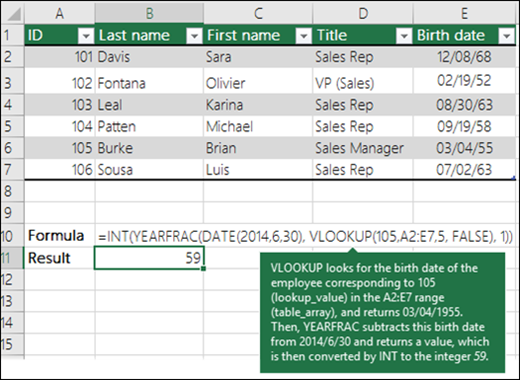
Beispiel 5

Häufig auftretende Probleme
| Problem | Ursache |
|---|---|
| Falscher Wert zurückgegeben | Wenn range_lookup TRUE ist oder ausgelassen wird, muss die erste Spalte alphabetisch oder numerisch sortiert werden. Ist die erste Spalte nicht sortiert, kann es sich beim Rückgabewert um einen unerwarteten Wert handeln. Sortieren Sie entweder die erste Spalte, oder verwenden Sie FALSCH für eine genaue Entsprechung. |
| #NV in der Zelle |
|
| #BEZUG! in der Zelle | Wenn col_index_num größer als die Anzahl der Spalten im Tabellenarray ist, erhalten Sie die #REF! zurückgegeben. Weitere Informationen zum Auflösen von #BEZUG!- Fehler in SVERWEIS finden Sie unter Korrigieren eines #REF!-Fehlers. |
| #WERT! in der Zelle | Wenn die table_array kleiner als 1 ist, erhalten Sie die #VALUE! zurückgegeben. Weitere Informationen zum Auflösen von #WERT!- Fehler in SVERWEIS finden Sie unter Korrigieren eines #VALUE!-Fehlers in der SVERWEIS-Funktion. |
| #NAME? in der Zelle | Die #NAME? Error-Wert bedeutet in der Regel, dass in der Formel Anführungszeichen fehlen. Um den Namen einer Person zu suchen, achten Sie darauf, dass Sie in der Formel den Namen in Anführungszeichen verwenden. Geben Sie z. B. den Namen in der Form "Eitner" in =SVERWEIS("Eitner";B2:E7;2;FALSCH). Weitere Informationen finden Sie unter Korrigieren eines Fehlerwerts vom Typ #NAME!. |
| #ÜBERLAUF! in der Zelle | Dieser spezielle #SPILL! Fehler bedeutet normalerweise, dass ihre Formel auf implizite Schnittmengen für den Nachschlagewert basiert und eine ganze Spalte als Verweis verwendet. Beispiel: =SVERWEIS( A:A;A:C;2;FALSE). Sie können das Problem beheben, indem Sie den Nachschlageverweis mit dem @-Operator wie folgt verankern: =SVERWEIS(@A:A;A:C;2;FALSCH). Alternativ können Sie die herkömmliche SVERWEIS-Methode verwenden und auf eine einzelne Zelle statt auf eine ganze Spalte verweisen: =SVERWEIS(A2;A:C;2;FALSCH). |
Bewährte Methoden
| Geste | Grund |
|---|---|
| Verwenden absoluter Verweise für range_lookup | Bei Verwendung absoluter Bezüge können Sie eine Formel nach unten ausfüllen, sodass immer auf genau den gleichen Nachschlagebereich verwiesen wird. Informationen zur Verwendung von absoluten Zellbezügen. |
| Speichern Sie keine Zahlen oder Datumswerten als Text. | Achten Sie beim Durchsuchen von Zahlen- oder Datumswerten darauf, dass die Daten in der ersten Spalte von table_array nicht als Textwerte gespeichert werden. Andernfalls gibt SVERWEIS möglicherweise einen falschen oder unerwarteten Wert zurück. |
| Sortieren Sie die erste Spalte. | Sortieren Sie die erste Spalte des table_array , bevor Sie SVERWEIS verwenden, wenn range_lookup AUF TRUE festgelegt ist. |
| Verwenden Sie Platzhalterzeichen. | Wenn range_lookup FALSE ist und lookup_value Text ist, können Sie die Platzhalterzeichen (Fragezeichen (?) und Sternchen (*) in lookup_value verwenden. Ein Fragezeichen ersetzt ein einzelnes Zeichen. Ein Sternchen ersetzt eine beliebige Zeichenfolge. Wenn Sie nach einem Fragezeichen oder Sternchen suchen möchten, müssen Sie eine Tilde (~) vor dem zu suchenden Zeichen eingeben. Mit =SVERWEIS("Eitne?";B2:E7;2;FALSCH) wird z. B. nach allen Vorkommen von Eitner gesucht, wobei der letzte Buchstabe unterschiedlich sein kann. |
| Stellen Sie sicher, dass Ihre Daten keine fehlerhaften Zeichen enthalten. | Stellen Sie beim Durchsuchen von Textwerten in der ersten Spalte sicher, dass die Daten in der ersten Spalte keine führenden Leerzeichen, nachfolgende Leerzeichen, inkonsistente Verwendung von geraden ( ' oder " ) und geschweiften ( ' oder ") Anführungszeichen oder nicht druckbaren Zeichen aufweisen. In diesen Fällen gibt SVERWEIS möglicherweise einen unerwarteten Wert zurück. Um genaue Ergebnisse zu erhalten, können Sie die Funktionen SÄUBERN und GLÄTTEN verwenden, um alle schließenden Leerzeichen nach Tabellenwerten in einer Zelle zu entfernen. |
Benötigen Sie weitere Hilfe?
Sie können jederzeit einen Experten in der Excel Tech Community fragen oder Unterstützung in Communitys erhalten.