
Wenn die Arbeitsblattregister am unteren Rand Ihrer Excel-Arbeitsmappe nicht angezeigt werden, durchsuchen Sie die nachstehende Tabelle, um die mögliche Ursache und Lösung zu finden.
Hinweis
Die Bilder in diesem Artikel stammen aus Excel 2016. Ihre Ansicht kann leicht abweichen, wenn Sie eine andere Version verwenden, aber die Funktionalität ist die gleiche (sofern nicht anders angegeben).
| Ursache | Lösung |
|---|---|
| Das Fenster ist so groß, dass die Register ausgeblendet bleiben. |
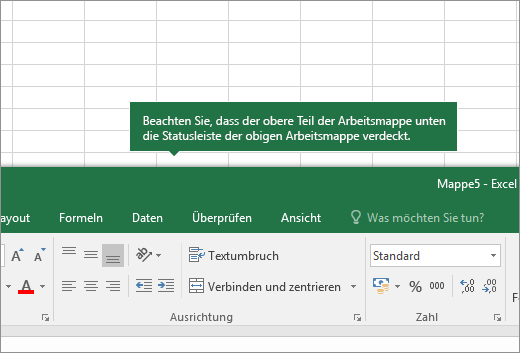
Versuchen Sie, das Fenster zu maximieren, um die Register anzuzeigen. Doppelklicken Sie dazu einfach auf die Titelleiste des Fensters. Wenn die Registerkarten immer noch nicht angezeigt werden, klicken Sie auf "Ansicht>", "Alle >gekachelt OKanordnen".> |
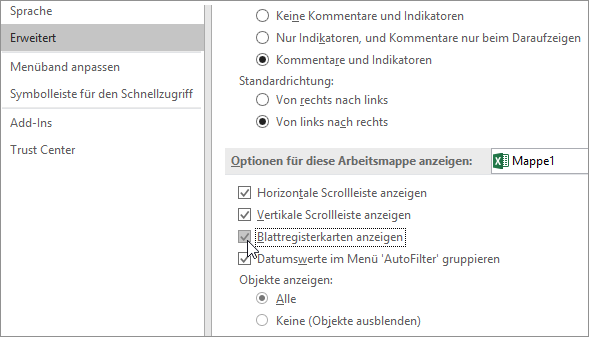
| Die Einstellung Blattregisterkarten anzeigen ist deaktiviert. | Stellen Sie sicher, dass die Einstellung "Blattregisterkarten anzeigen" aktiviert ist. Gehen Sie wie folgt vor:
|
| Die horizontale Scrollleiste verdeckt die Register. | Zeigen Sie mit dem Mauszeiger auf den Rand der Bildlaufleiste, bis der Doppelpfeil eingeblendet wird (siehe die Abbildung). Drücken und ziehen Sie den Pfeil nach rechts, bis Sie den vollständigen Registerkartennamen und alle anderen Registerkarten sehen. 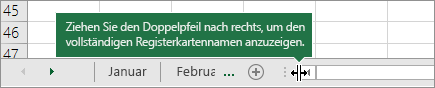
|
| Das Arbeitsblatt selbst ist ausgeblendet. | Wenn Sie ein Arbeitsblatt einblenden möchten, klicken Sie mit der rechten Maustaste auf eine sichtbare Registerkarte, und wählen Sie dann Einblenden aus. Wählen Sie im Dialogfeld Einblenden das Blatt aus, das Sie einblenden möchten, und wählen Sie dann OK aus. 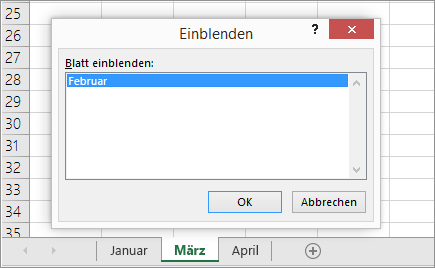
|
Benötigen Sie weitere Hilfe?
Sie können jederzeit einen Experten in der Excel Tech Community fragen oder in Communitys Unterstützung erhalten.