
Tipp
Erfahren Sie mehr über Microsoft Forms oder beginnen Sie sofort, und erstellen Sie eine Umfrage, ein Quiz oder eine Umfrage. Benötigen Sie erweitertes Branding, Fragetypen und Datenanalyse? Versuchen Sie Dynamics 365 Customer Voice.
Hinzufügen eines Bilds zu einer Frage
Öffnen Sie Microsoft Forms das Formular, das Sie bearbeiten möchten.
Wählen Sie die Frage aus, der Sie ein Bild hinzufügen möchten.
Wählen Sie auf der rechten Seite der Frage Medien einfügen (Bildsymbol) aus.
Wählen Sie im Bereich Medien einfügen die Option Bild aus.
Suchen Sie in Bing, in einem OneDrive-Ordner oder auf Ihrem Computer oder Gerät nach Bildern.
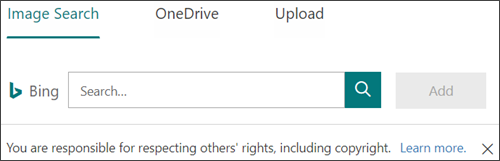
Bildsuche : Wählen Sie Bildsuche aus, um online nach Bildern und Bildern zu suchen. Geben Sie den Namen des gesuchten Bilds ein, und wählen Sie dann Suchen (Lupensymbol) aus. Wählen Sie das gewünschte Bild und dann Hinzufügen aus.
Hinweis
Wenn Sie online nach ClipArt und Bildern suchen, wird Ihre Suche an Bing weitergeleitet. Sie sind für die Einhaltung des Urheberrechts verantwortlich, und der Lizenzfilter in Bing kann Ihnen bei der Auswahl der zu verwendenden Bilder helfen.
OneDrive : Wählen Sie OneDrive aus, um ein Bild aus Ihrem OneDrive-Ordner hinzuzufügen. Suchen Sie das Bild, das Sie hinzufügen möchten, und wählen Sie dann Hinzufügen aus.
Hochladen : Wählen Sie Hochladen aus, um ein Bild von Ihrem Computer oder Gerät hinzuzufügen. Suchen Sie im Feld Datei zum Hochladen auswählen das Bild, das Sie hinzufügen möchten, und wählen Sie dann Öffnen aus.
Das Bild wird rechts neben Ihrer Frage angezeigt.
Löschen eines Bilds aus einer Frage
- Wählen Sie die Frage aus, die das Image enthält, das Sie entfernen möchten.
- Auf ihrem Bild wird ein Papierkorbsymbol angezeigt. Wählen Sie es aus, um das Image zu löschen.
Feedback für Microsoft Forms
Wir würden uns freuen, von Ihnen zu hören! Um Feedback zu Microsoft Forms zu senden, wechseln Sie zur oberen rechten Ecke Ihres Formulars, und wählen Sie Weitere Formulareinstellungen >Feedback aus.